Microsoft Flow
Nesse tutorial iremos entender o que é Microsoft Flow, como usar junto ao Google Planilhas e integrá-lo à plataforma da NFE.io.
Emitindo uma nota pelo Google Sheets
Downloads
Antes de dar início a este tutorial, você deve realizar o download do fluxo necessário de acordo com sua necessidade. clique para fazer o download.
Efetuando login
Acesse o site, clique no botão “Entrar”, preencha os campos com as informações necessárias (Para que a funcionalidade seja completa, utilize um email comercial).
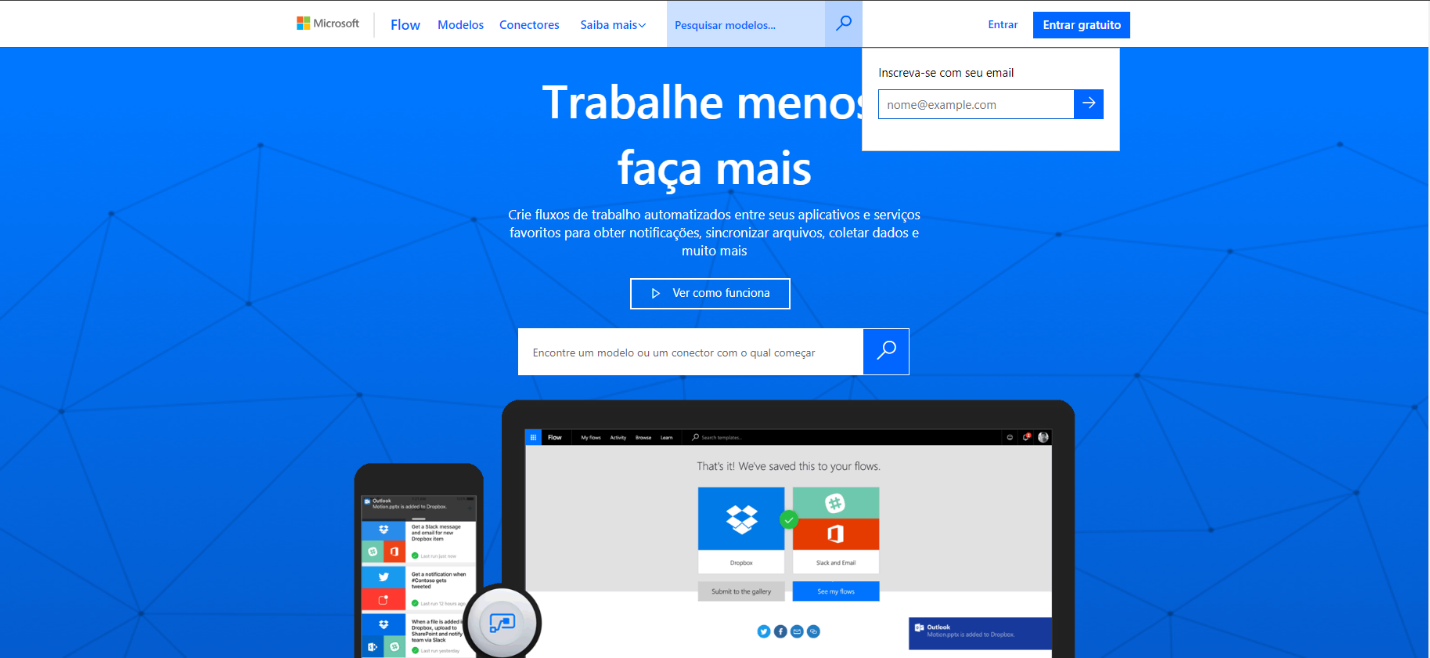
Após inserir o email no campo mostrado acima, chegará um email com o código de confirmação no email informado e que precisará ser utilizado na etapa de preenchimento das informações.
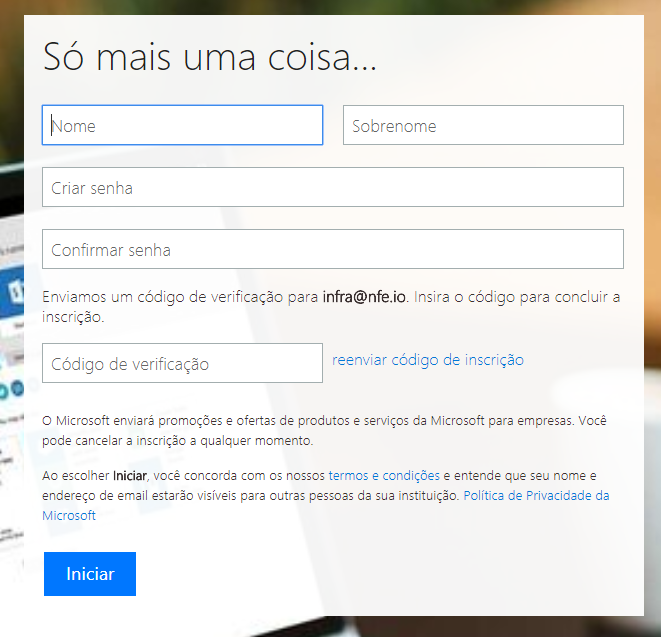
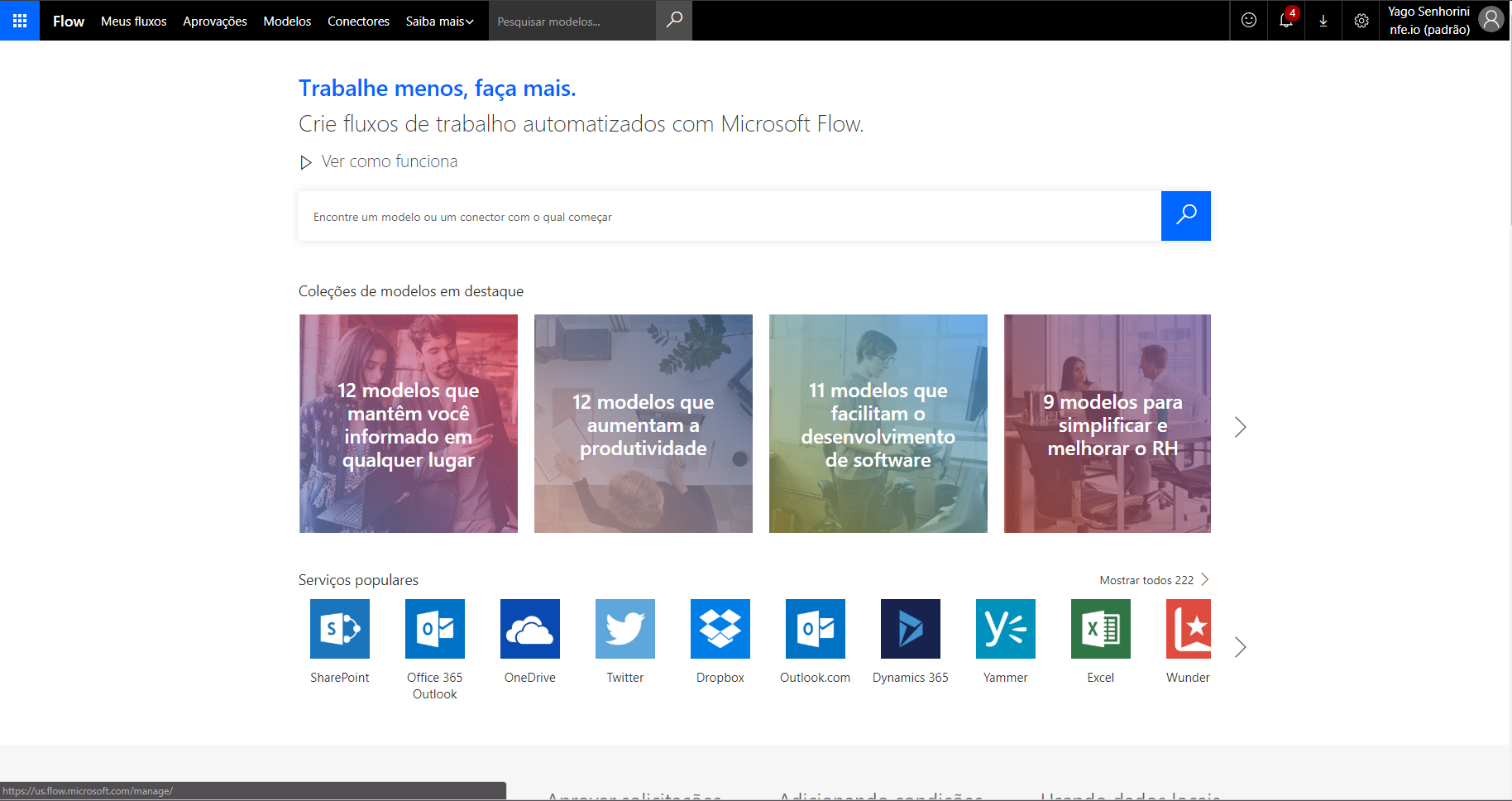
Após preencher todas as informações e clicar no botão “Iniciar”, você será redirecionado para a página inicial do Microsoft Flow, conforme imagem a seguir:
Configurando o ambiente
Antes de importar o fluxo, devemos fazer as configurações necessárias para que o fluxo funcione corretamente.
No menu superior direito, clique na engrenagem e depois em “Conexões (Connections)”, conforme imagem abaixo:
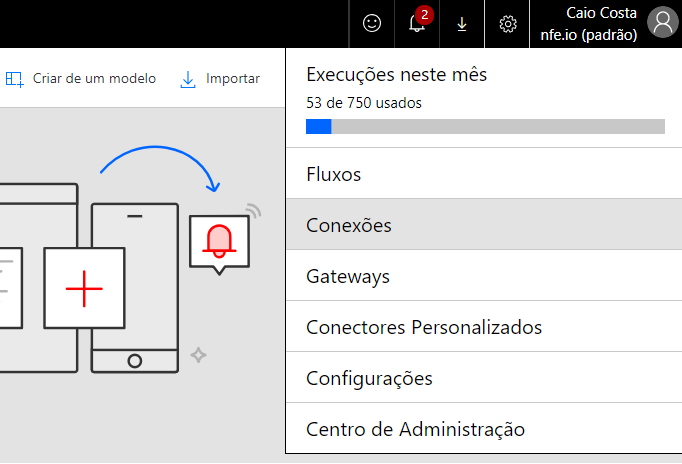
Após clicar em conexões você será redirecionado para a seguinte página:
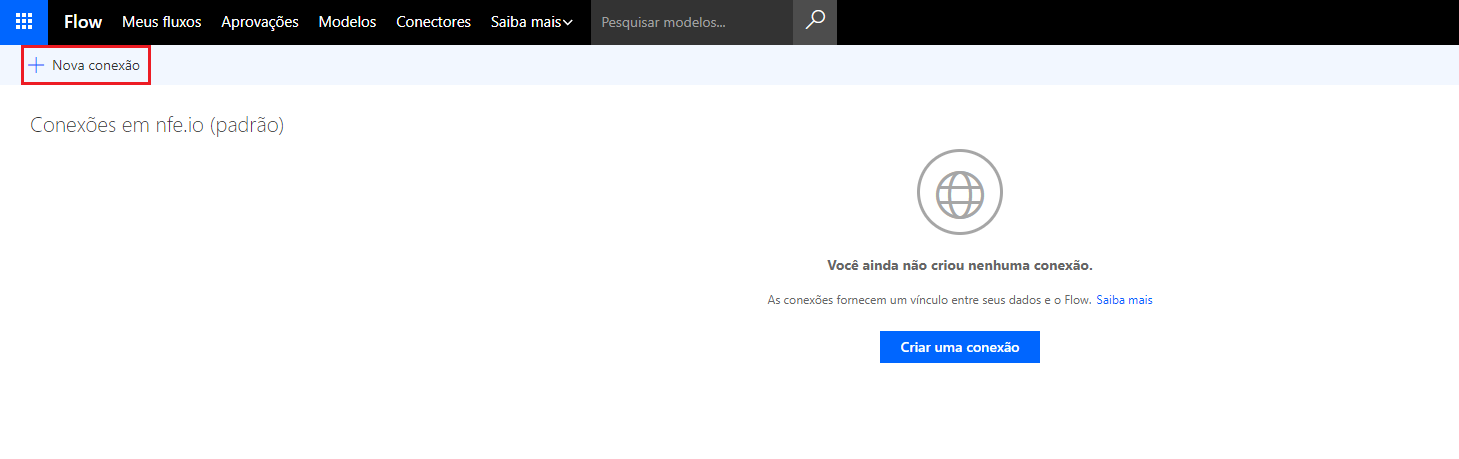
Nesta página clique em “Criar uma conexão (New connection)”, como destacado na imagem acima, você será redirecionado novamente.
Selecionaremos as conexões necessárias para o funcionamento do nosso fluxo. Precisaremos de uma conexão com o Google Sheets e com o Google Drive.
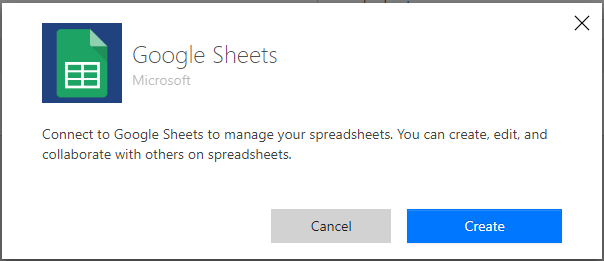
Digite “Google sheets (Planilhas Google)” na barra de pesquisa. Após selecionar a conexão com o Google sheets, clique em “Criar (Create)” na opção que aparecerá conforme imagem abaixo:
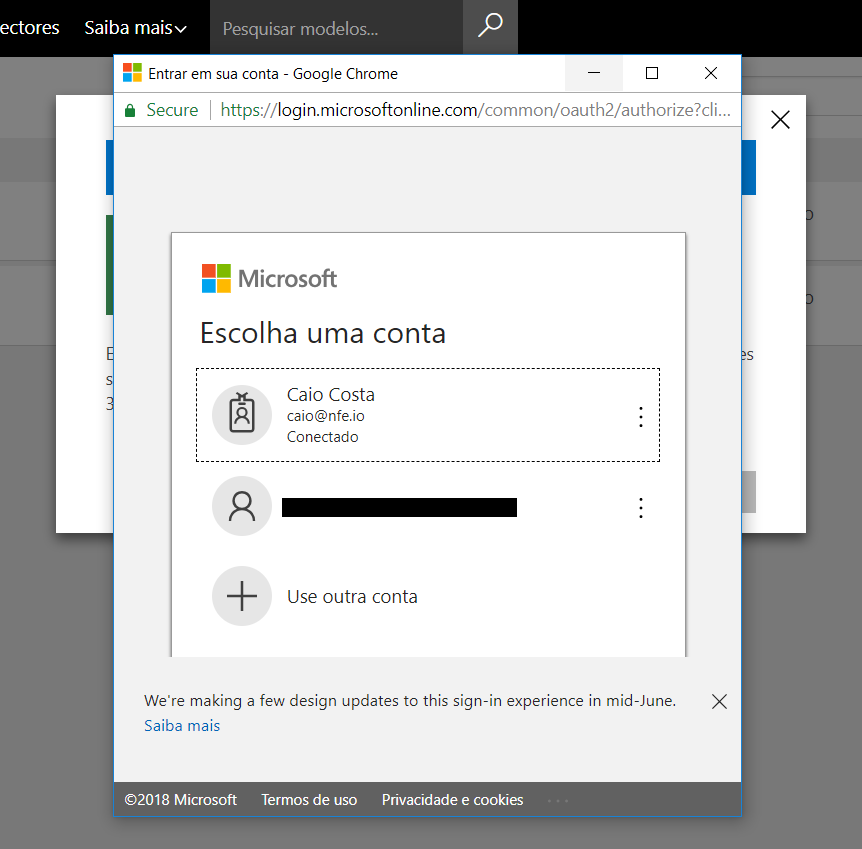
Uma nova janela aparecerá solicitando que você selecione uma conta. Selecione uma conta do google conforme imagem abaixo:
Agora precisamos adicionar a conexão com o Google Drive. Faça o mesmo procedimento anterior e adicione uma conexão com o Google Drive. Esta deverá ser a tela final de conexões:
 ]
]
Importando um Fluxo no MS Flow
Nesta etapa iremos importar nosso fluxo.
No menu superior, clique em “Meus fluxos (My flows)”, logo no menu abaixo, clique na opção “Importar (Import)”, conforme imagem abaixo:

Clique em “Carregar (Upload)” e o mesmo abrirá uma nova janela para que você selecione um arquivo.
Selecione o fluxo com o nome “Fluxo emissão padrão” que está em formato .zip.
Após carregar o fluxo, a seguinte tela irá aparecer: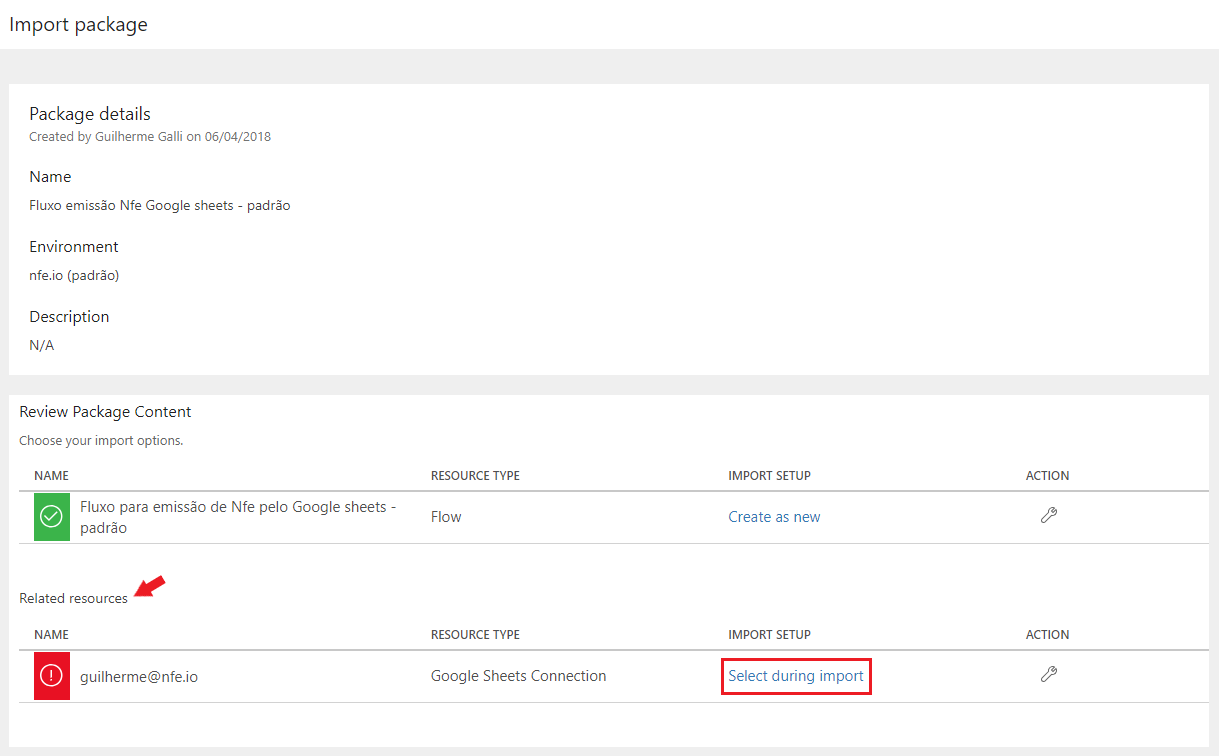
Apenas temos que selecionar nossos Recursos relacionados. Assim como mostra na imagem acima, clique na opção “Selecionar durante a importação (Select during import) ”. Surgirá a seguinte janela no canto direito da sua tela:
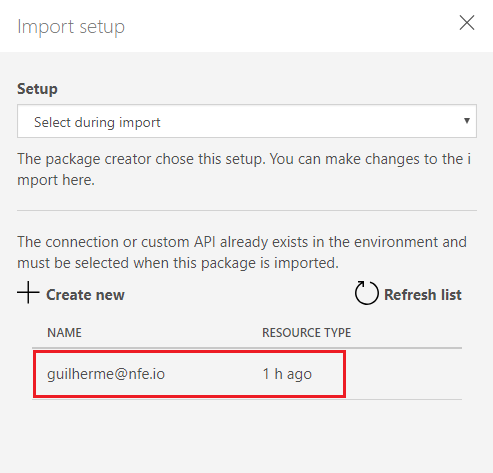
Selecione sua conta de e-mail e clique no botão “Salvar”.
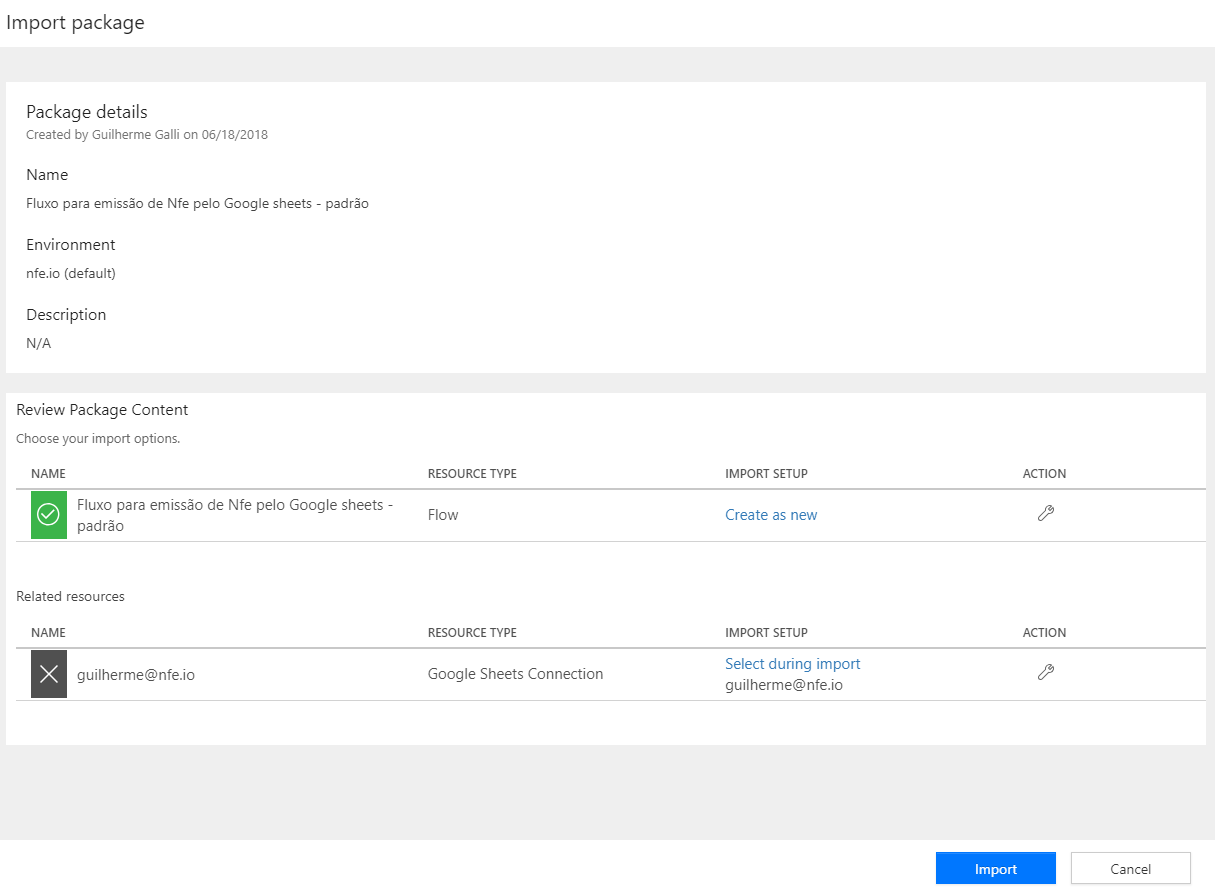
Sua tela ficará assim. Clique no botão “Importar (Import)” na parte inferior e espere até que a seguinte tela apareça com uma mensagem de sucesso na importação.
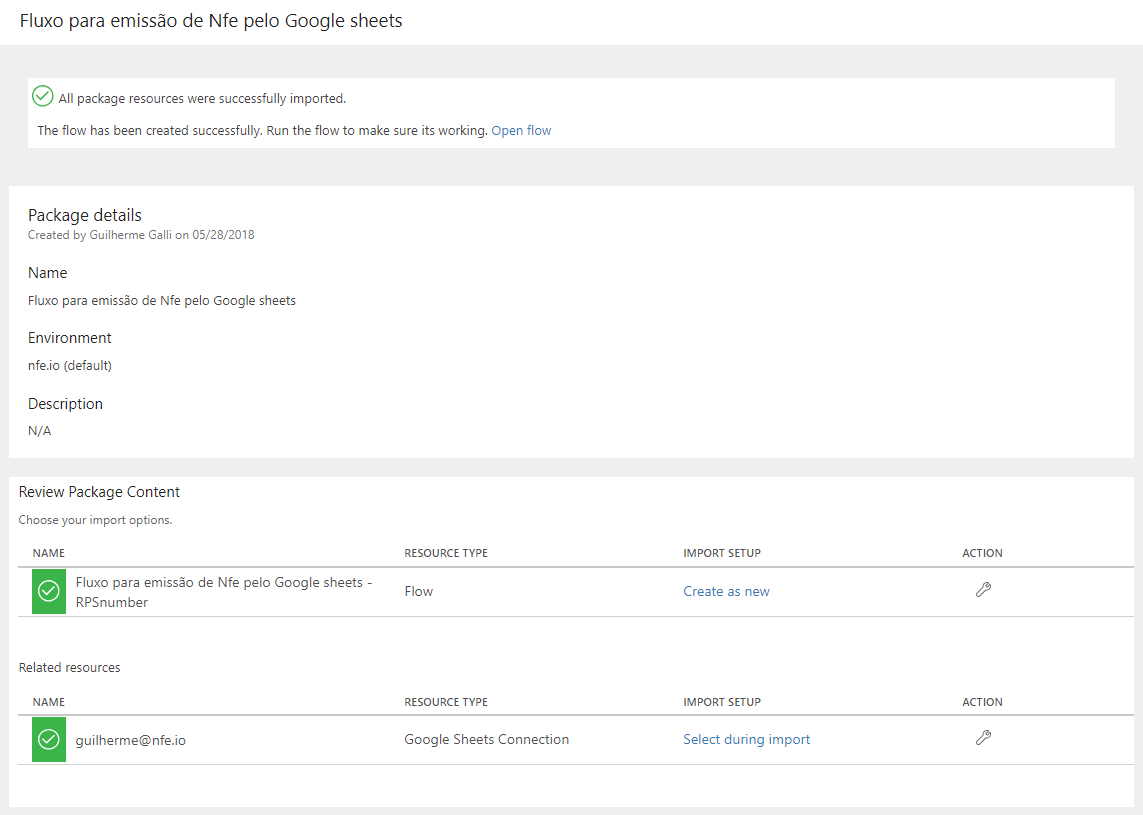
Feito isso, o fluxo já está pronto para uso. Clique em “Meus fluxos (my flows)” no menu principal do site na parte superior e siga os próximos passos.
Criando um arquivo do Google Sheets
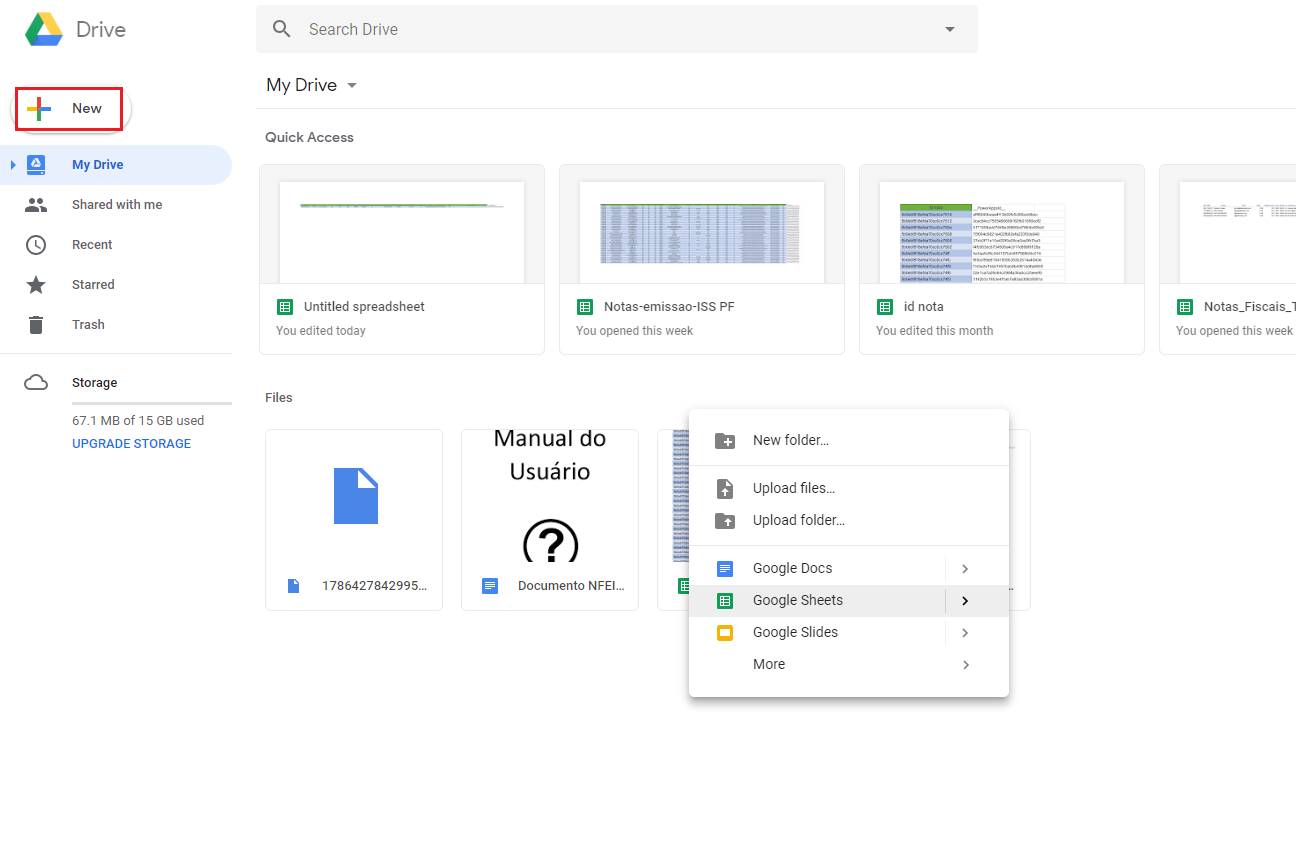
Para criar uma planilha do Google Sheets, acesse o Google Drive e faça o login com sua conta do Google. Na página inicial, clique no botão “New (Novo)” ou clique com o botão direito na área onde se encontram seus arquivos e selecione a opção Google Sheets, como na imagem abaixo.
Abra a planilha que foi baixada no início deste tutorial e copie a primeira linha onde contém os campos em verde e cole em sua planilha do Google Sheets. Deverá ficar assim:

Agora precisamos inserir os valores para a emissão da Nfe. Alguns campos possuem regras a serem seguidas:
- CPF_CNPJ: pode ser preenchido no padrão de CPF ou CNPJ ou somente números se preferir (Ex: 123.456.789-12; 12345678912).
- Email: caso queira enviar para mais de um email, separá-los com vígula. Ex: teste@teste.com, teste2@teste.com, teste3@teste.com
- Valor: deve ser preenchido sem “R$” e com “.”(Ex: 10.50).
- Endereco_Cep: pode ser preenchido no padrão CEP (Ex: 12345-678).
- Endereco_Complemento: caso não haja complemento, pode-se deixar em branco.
- Data_emissao: a data de emissão deve ser preenchida apenas para notas retroativas (datas anteriores à data atual) e deve seguir o seguinte formato: “yyyy-MM-dd” (ano-mês-dia).
- Aliquota_ISS: caso necessário informar a alíquota ISS, preencher o campo sem o sinal de porcentagem “%” (Ex: 2,5). Caso não seja necessário, preencher o campo com o valor 0.
O fluxo se encarregará de preencher os campos “status” e “ERRO mensagem”, por isso não devem ser preenchidos. Caso a nota seja emitida com sucesso, o campo de status será preenchido com um “OK”, caso contrário, com “ERRO”.
Se houver alguma falha na emissão, o campo** “ERRO mensagem”** retornará o motivo pela qual a nota não foi emitida.
Caso você se depare com um campo desconhecido como na imagem abaixo, não se preocupe, pois o fluxo o cria automaticamente para poder identificar as linhas da planilha.

Executando o fluxo
Na página “Meus fluxos (My flows)” no menu principal, selecione o fluxo que foi importado e após isso, clique no ícone para editar o fluxo como na imagem abaixo.

Após isso, você será redirecionado para a página de edição do fluxo, onde devemos editar as informações necessárias para emissão. Para o fluxo funcionar corretamente, precisamos apenas que o usuário carregue o arquivo do google sheets que contém as Nfes que serão emitidas.
Na etapa “Obter linhas (Get rows)” clique no ícone de busca de arquivos (ícone destacado em vermelho) e selecione a sua planilha do Google sheets e o nome da tabela logo abaixo, previamente criada em sua conta no Google Drive.
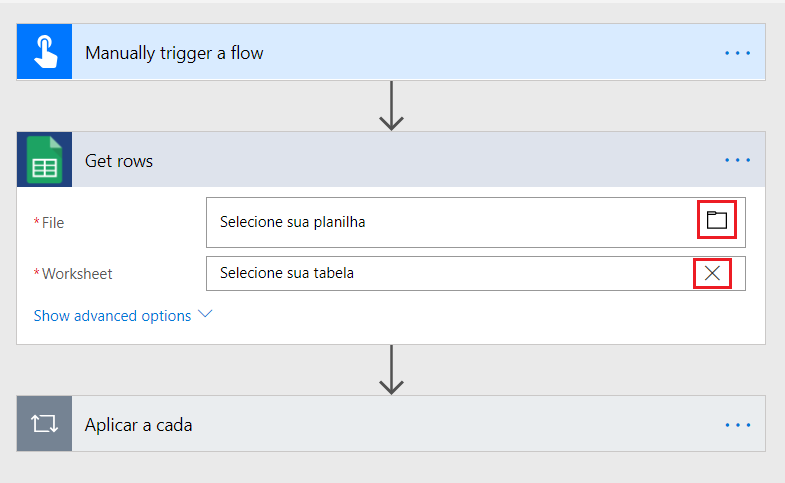
Para que o fluxo retorne o status da emissão, devemos também selecionar essa mesma planilha nas etapas destacadas abaixo.
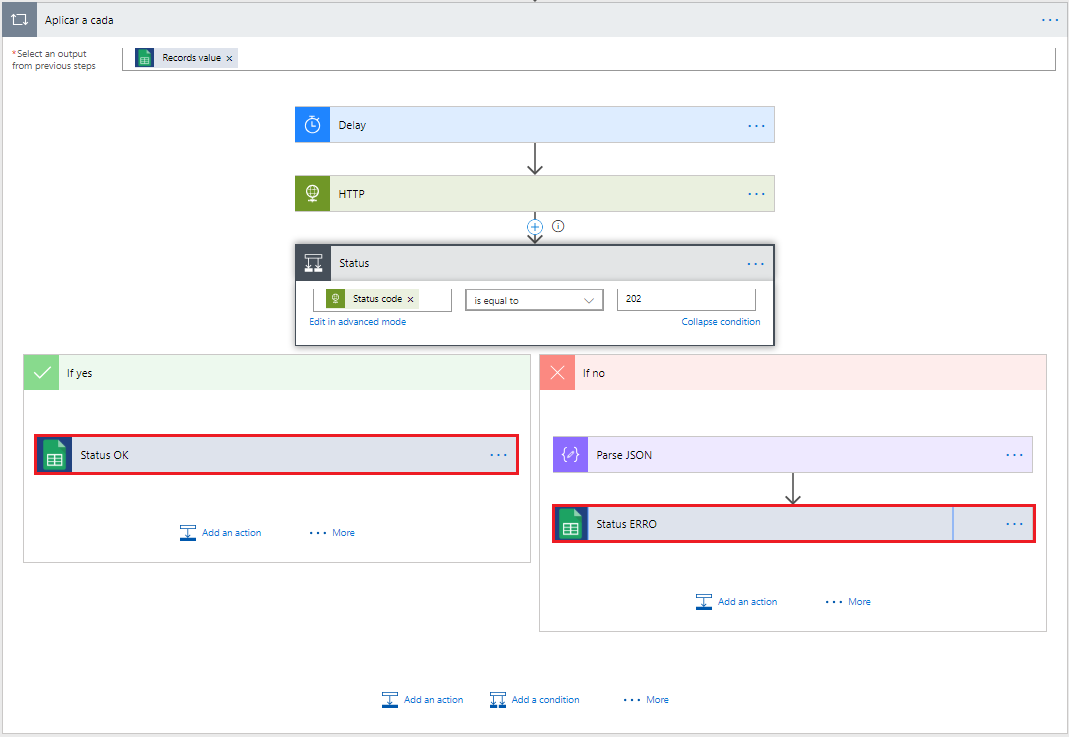
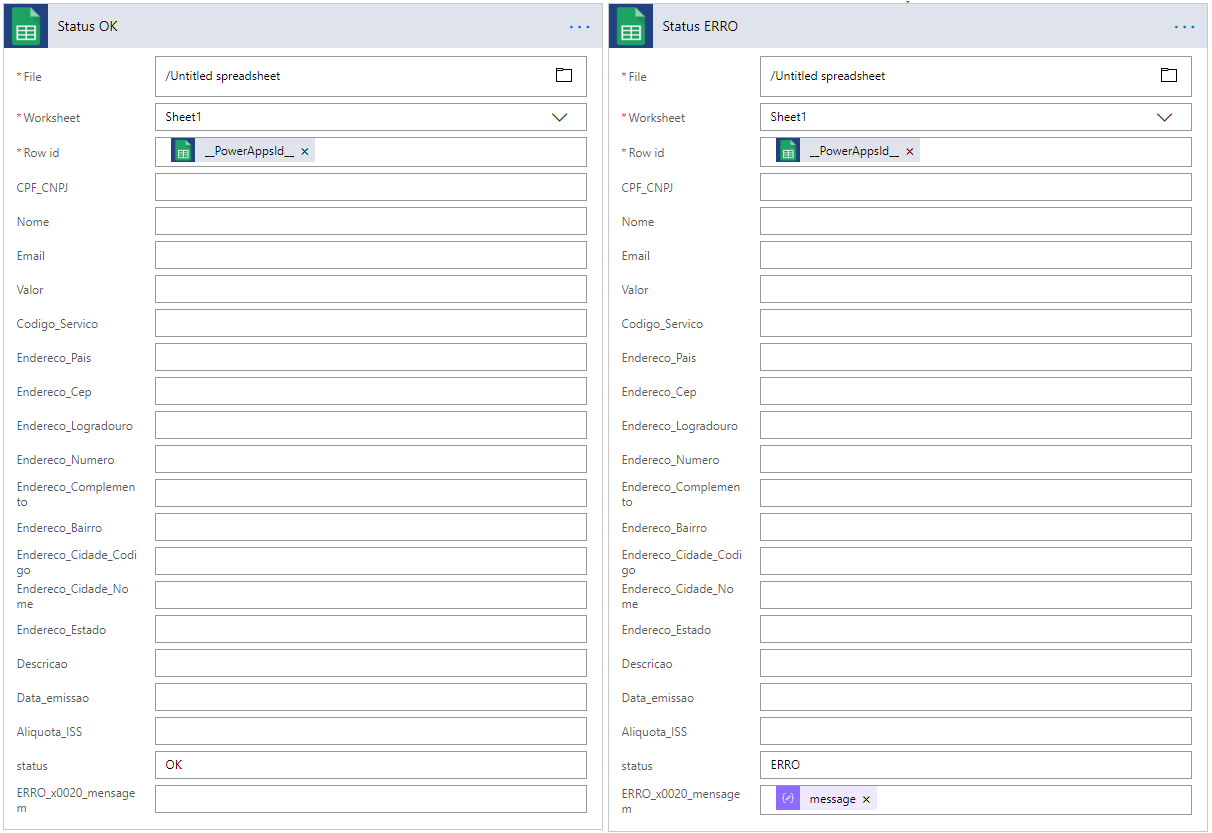
Após selecionar sua planilha e sua tabela na etapa de status, o fluxo automaticamente irá reconhecer os campos da planilha, como mostra a imagem abaixo, porém não precisamos preencher nenhum dos campos.
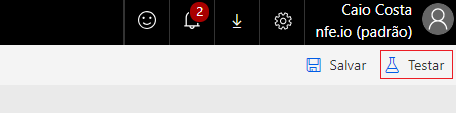
Feito isso, basta iniciar o fluxo. Na parte superior da página de edição do fluxo, clique em Testar.
Em seguida marque a primeira opção “Vou executar a ação de disparo (I’ll perform the trigger action)” e clique em “Salvar e Testar”, conforme imagem abaixo:
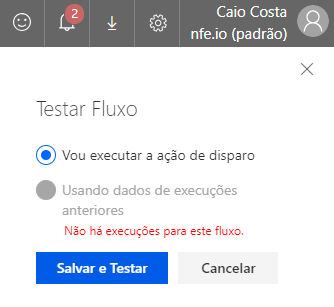
A seguinte tela aparecerá:
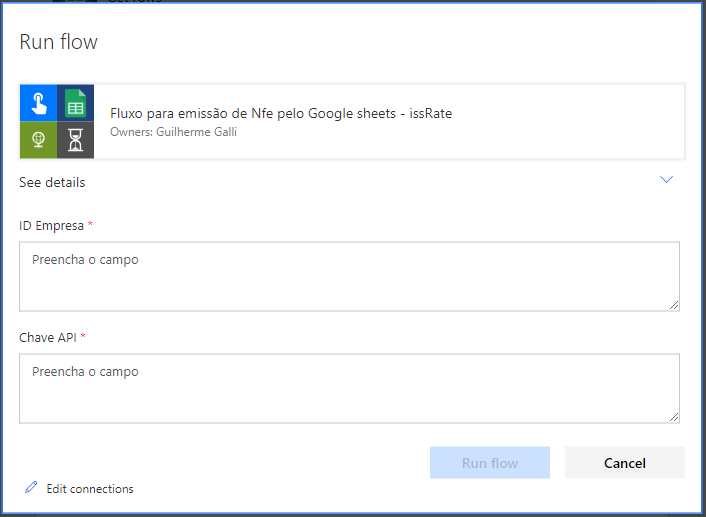
Os campos “ID empresa” e “Chave API” são obrigatórios e devem ser preenchidos corretamente para o funcionamento do fluxo. Essas informações podem ser encontradas em nossa plataforma.
Acesse a nossa plataforma, faça o login e abra “Empresas”, procure por sua empresa e clique no nome dela para abrir o “Gerenciamento da empresa”. No cartão “Chaves de Acesso” estarão o Empresa ID e a Chave de Acesso, cada um com botão de copiar. Preenchidos os campos, clique no botão** “Run flow (executar fluxo)”** que estará habilitado para a execução do fluxo.
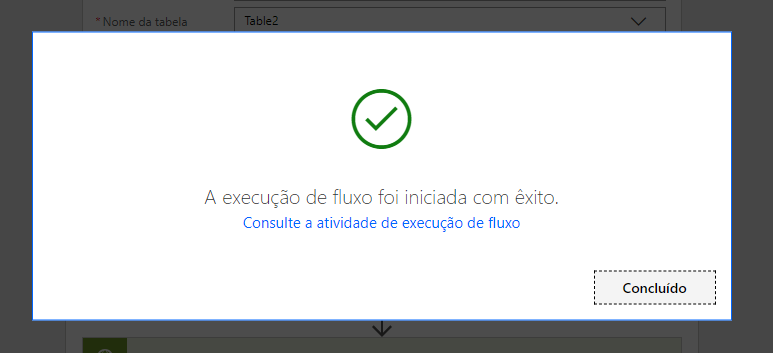
Você receberá uma mensagem na tela dizendo que o fluxo foi iniciado com êxito, apenas clique em “Concluído”:
Se todos os passos anteriores estiverem corretos, a seguinte tela irá aparecer. Note que a mensagem na parte superior nos diz que o fluxo foi executado com sucesso.
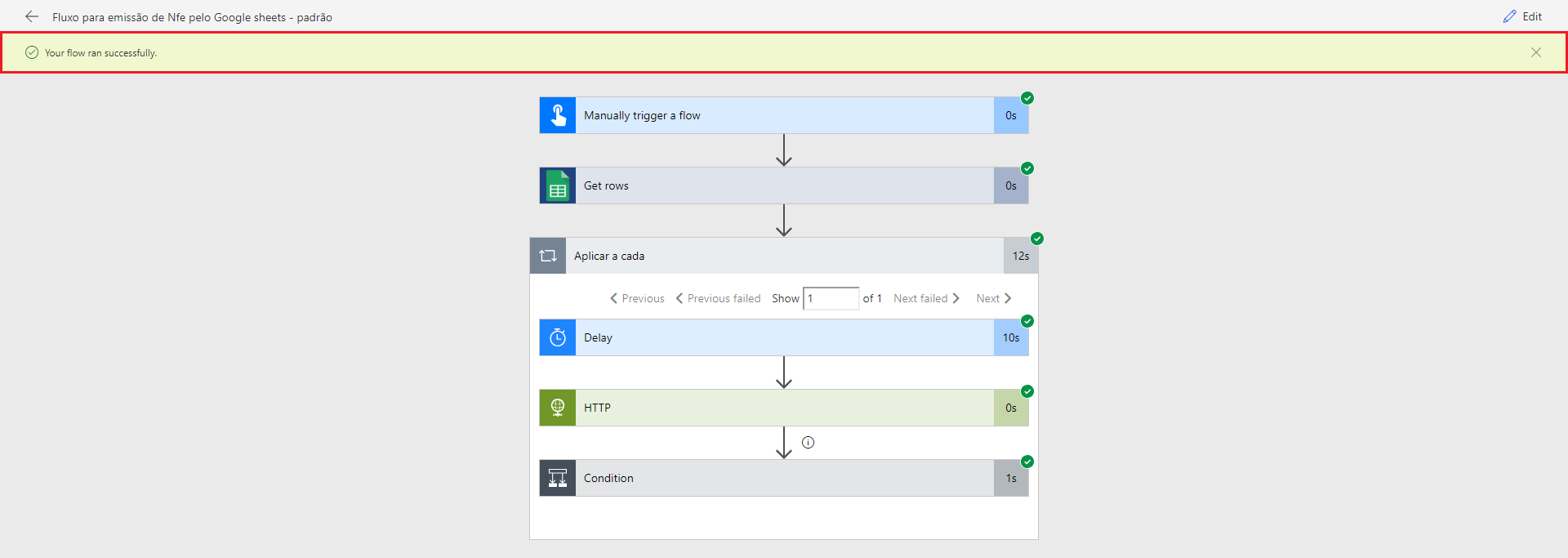
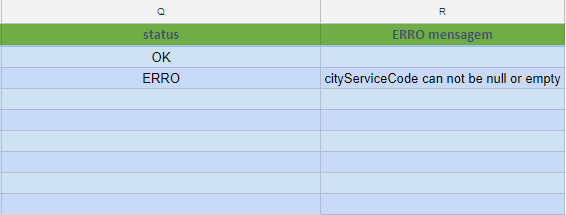
O fluxo retornará automaticamente o status da nota no campo status na mesma planilha que foi enviada, ou seja, se ela foi emitida de fato ou ocorreu algum erro. Caso a nota for emitida com sucesso, o status aparecerá como “OK”, se houver algum erro, o campo status aparecerá como “ERRO” e no campo “ERRO mensagem“ estará descrito qual o motivo do erro, por exemplo: “cityServiceCode can not be null or empty”.
Veja os campos na imagem abaixo:
Salvando as notas no Google drive
Os passos citados neste tutorial para salvar as notas no Google Drive são os mesmos para o formato em PDF ou XML.
Download
Antes de dar início a este tutorial, você deve realizar o download do fluxo que se adequa à sua necessidade. clique para fazer o download.
IMAGEM AQUI COM LINK****
Efetuando login
Acesse o site, clique no botão “Entrar Gratuito”, preencha os campos com as informações necessárias (Para que a funcionalidade seja completa, utilize um email comercial).
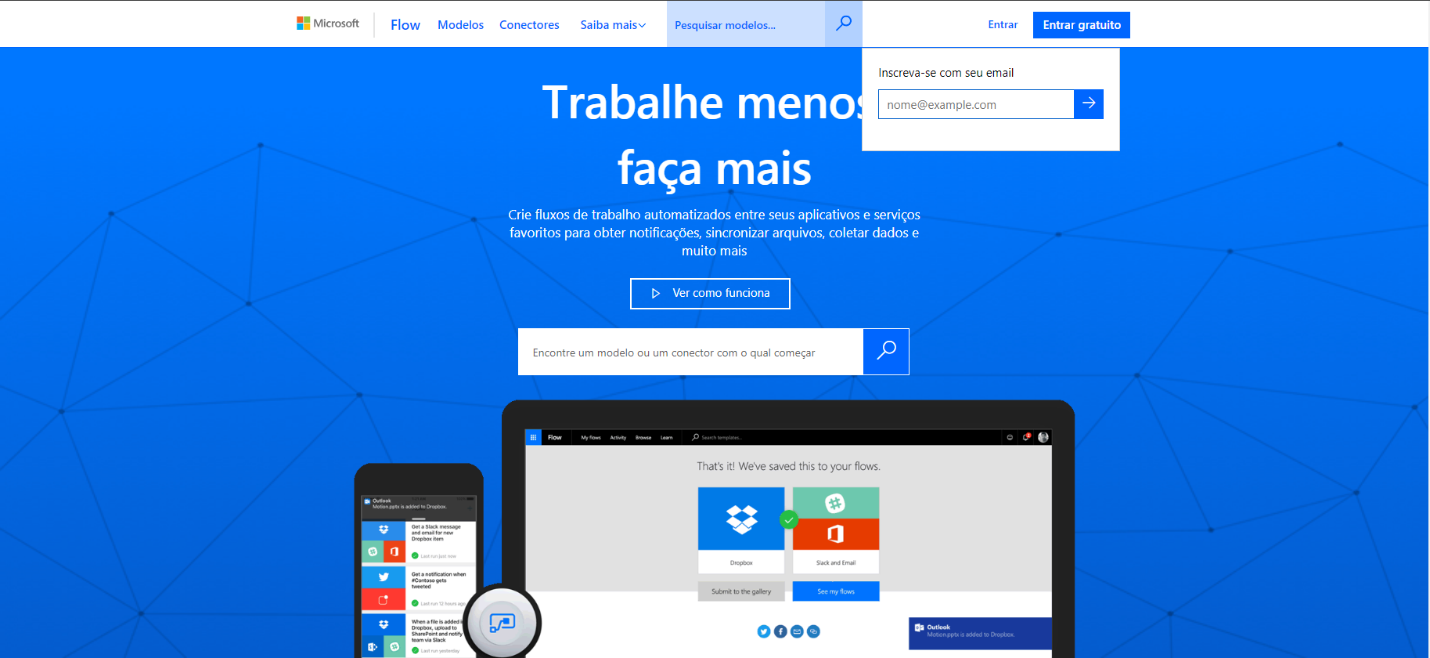
Após inserir o email no campo mostrado acima, chegará um email com o código de confirmação no email informado e que precisará ser utilizado na etapa de preenchimento das informações.
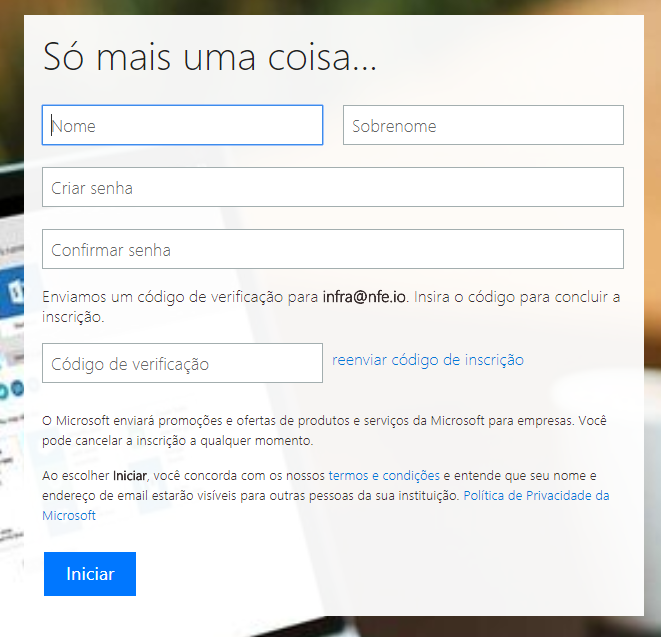
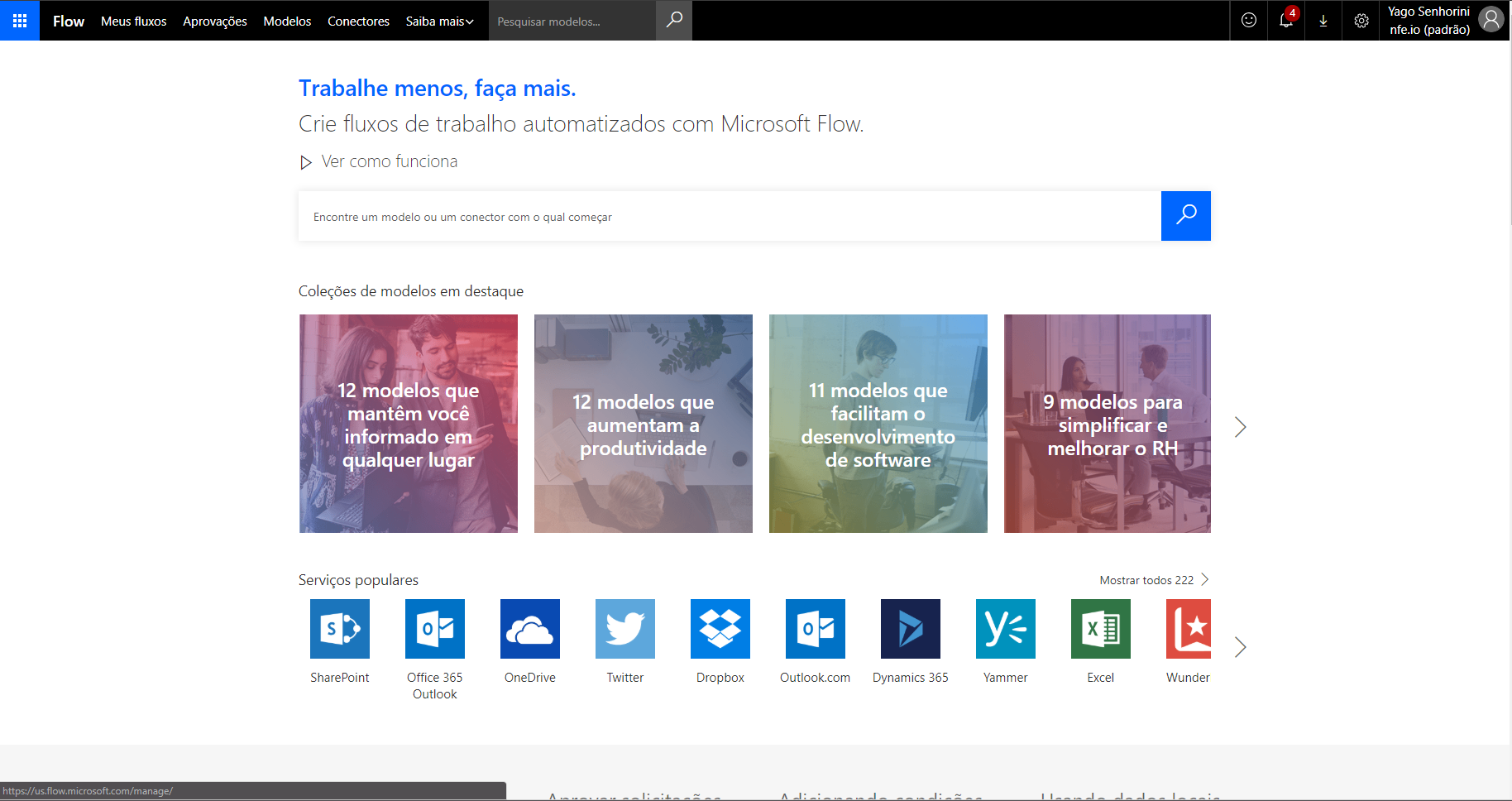
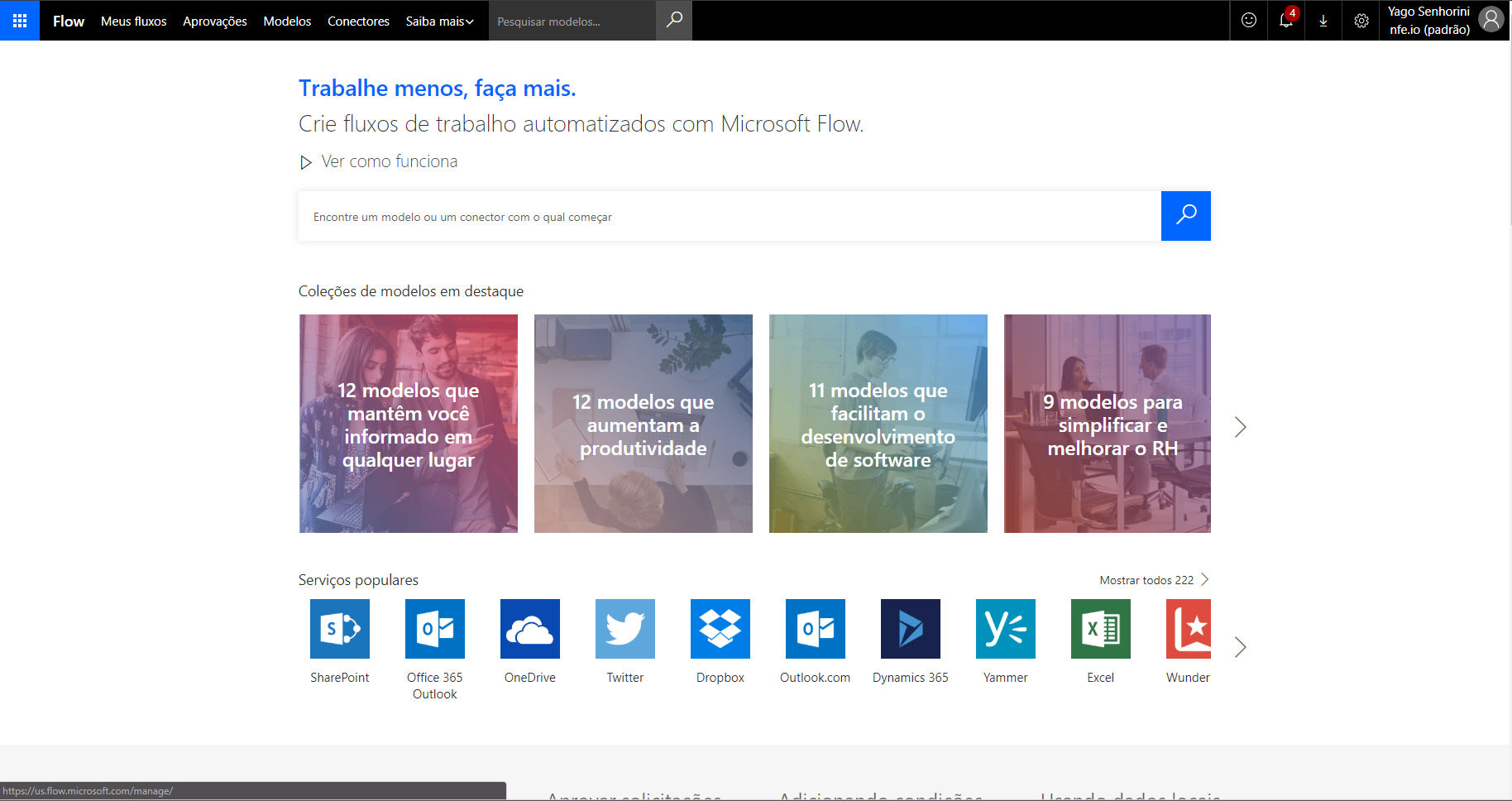
Após preencher todas as informações e clicar no botão “Iniciar”, você será redirecionado para a página inicial do Microsoft Flow, conforme imagem a seguir:
Configurando o ambiente
Antes de importar o fluxo, devemos fazer as configurações necessárias para que o fluxo funcione corretamente.
No menu superior direito, clique na engrenagem e depois em “Conexões (Connections)”, conforme imagem abaixo:
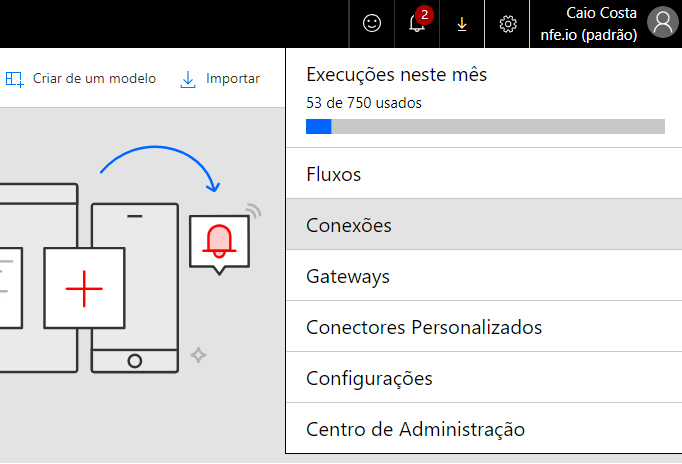
Após clicar em conexões você será redirecionado para a seguinte página:
Nesta página clique em “Criar uma conexão (New connection)”, como destacado na imagem acima, você será redirecionado novamente.
Selecionaremos as conexões necessárias para o funcionamento do nosso fluxo. Precisaremos apenas de uma conexão com o Google Drive.
Digite “Google Drive” na barra de pesquisa. Após selecionar a conexão com o Google Drive, clique em “Criar (Create)” na opção que aparecerá conforme imagem abaixo:

Uma nova janela aparecerá solicitando que você selecione uma conta. Selecione uma conta do google conforme imagem abaixo:
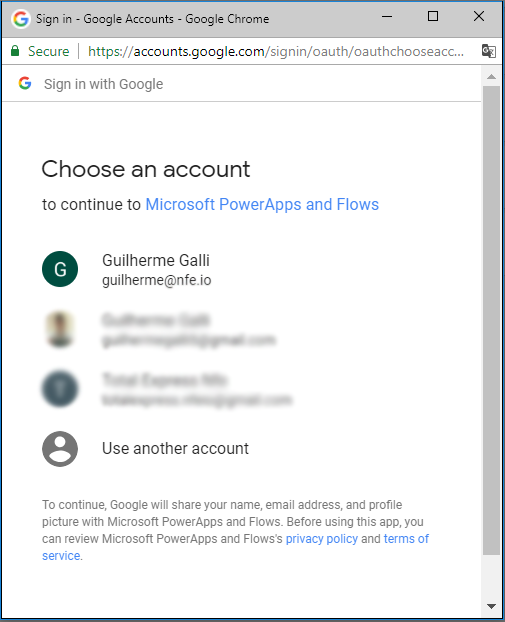
Feito isso, esta deverá ser a tela final de conexões:
Importando um Fluxo no MS Flow
Nesta etapa iremos importar nosso fluxo.
No menu superior, clique em “Meus fluxos (My flows)”, logo no menu abaixo, clique na opção “Importar (Import)”, conforme imagem abaixo:

Clique em “Carregar (Upload)” e o mesmo abrirá uma nova janela para que você selecione um arquivo.
Selecione o fluxo com o nome Clique em “Carregar (Upload)” e o mesmo abrirá uma nova janela para que você selecione um arquivo.
Selecione o fluxo com o nome “Fluxo envio notas googledrive” que está em formato .zip.
Após carregar o fluxo, a seguinte tela irá aparecer: que está em formato .zip.
Após carregar o fluxo, a seguinte tela irá aparecer:
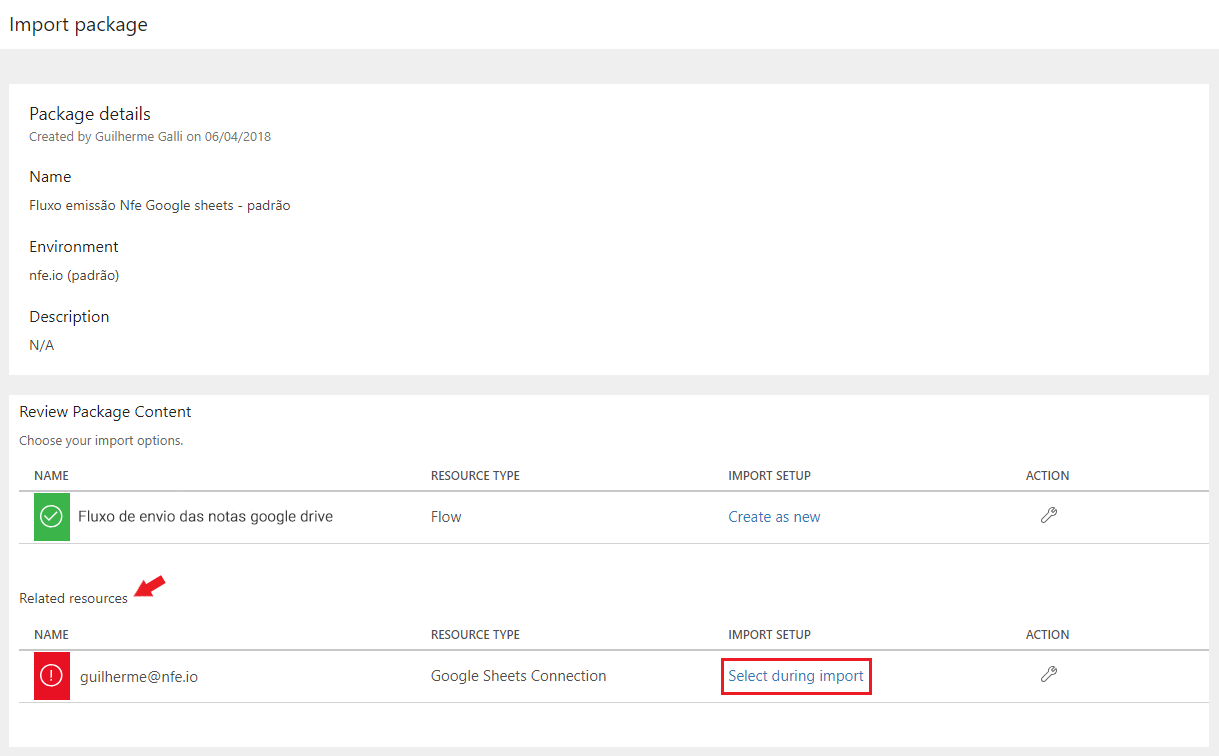
Apenas temos que selecionar nossos Recursos relacionados. Assim como mostra na imagem acima, clique na opção “Selecionar durante a importação (Select during import)”. Surgirá a seguinte janela no canto direito da sua tela:
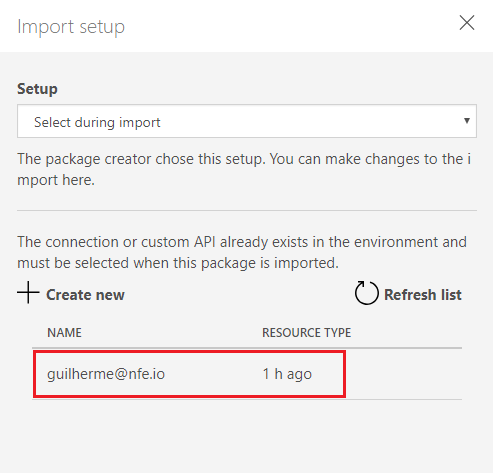
Selecione sua conta de e-mail e clique no botão “Salvar”.
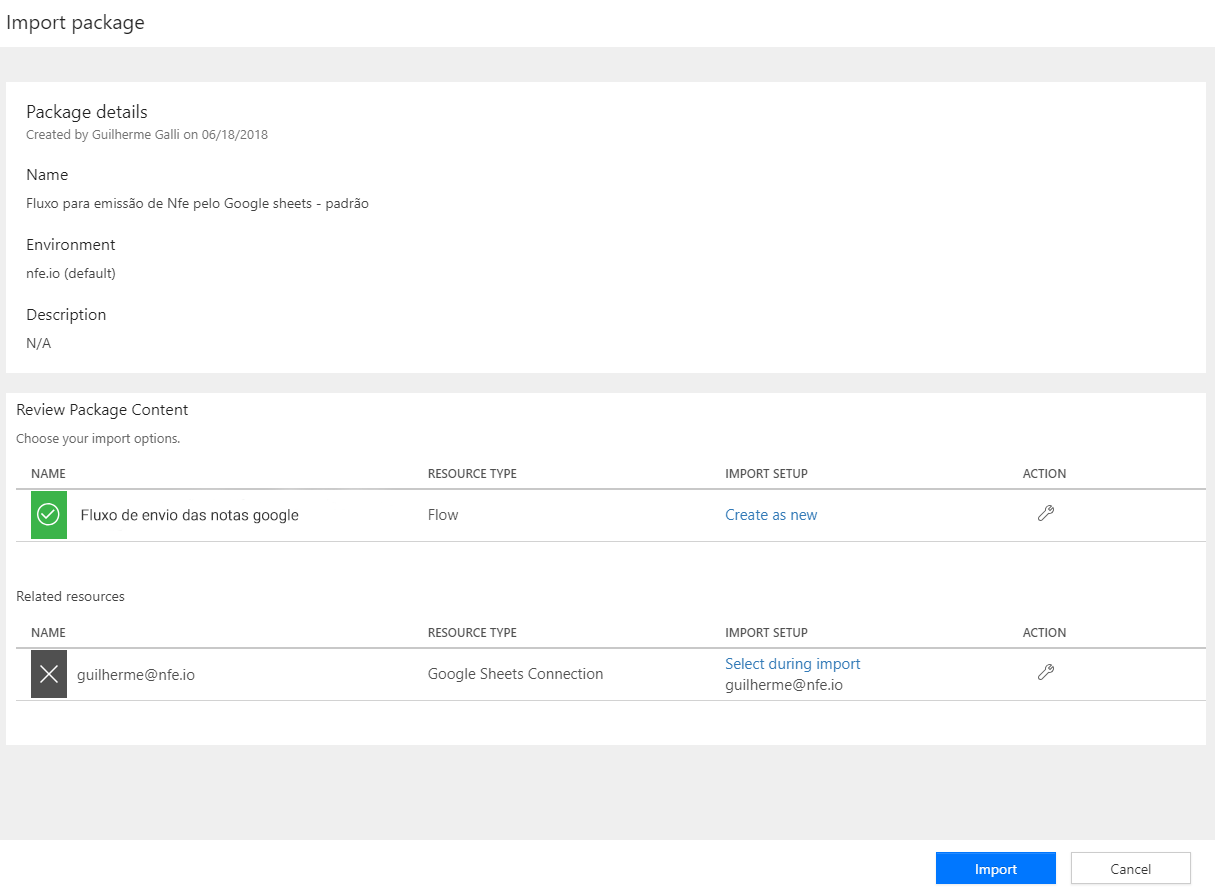
Sua tela ficará assim. Clique no botão “Importar (Import)” na parte inferior e espere até que a seguinte tela apareça com uma mensagem de sucesso na importação.
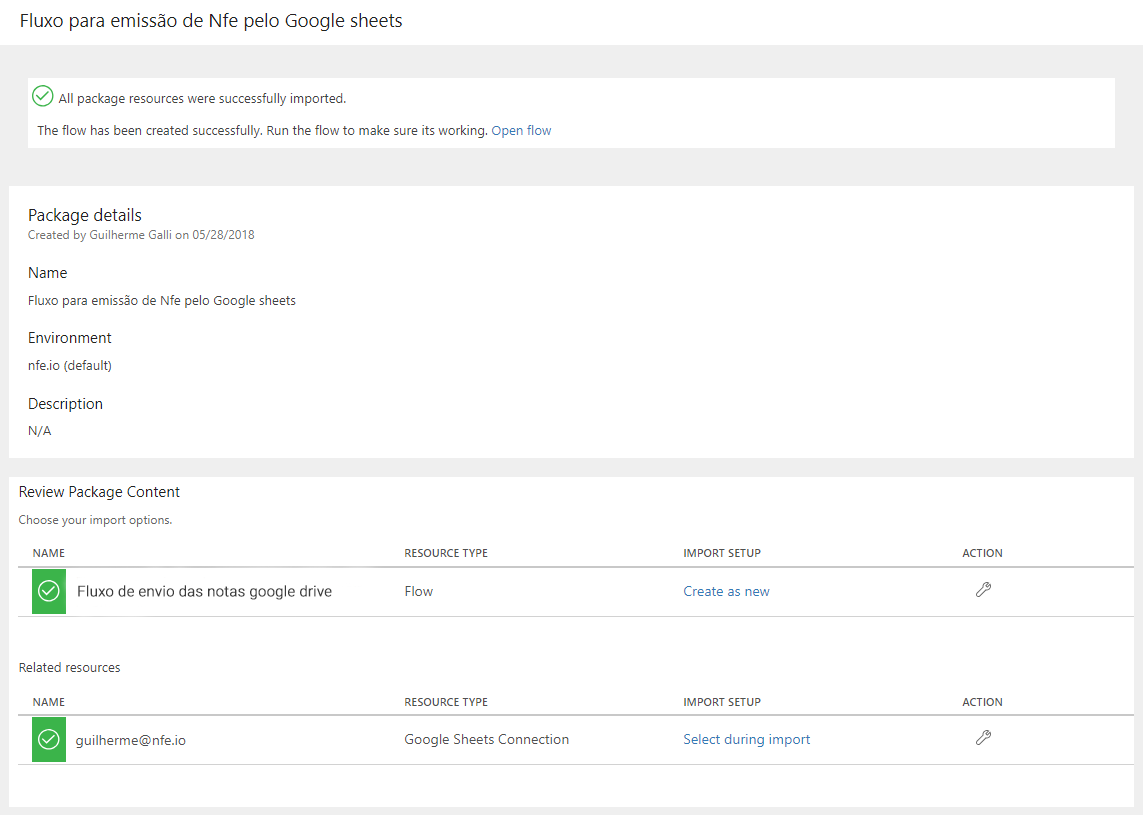
Feito isso, o fluxo já está pronto para uso. Clique em “Meus fluxos (my flows)” no menu principal do site na parte superior e siga os próximos passos.
Executando o fluxo
Na página “Meus fluxos (My flows)” no menu principal, selecione o fluxo que foi importado e após isso, clique no ícone para editar o fluxo como na imagem abaixo.

Após isso, você será redirecionado para a página de edição do fluxo, onde devemos configurar o fluxo. Para o fluxo funcionar corretamente, precisamos que o usuário informe sua chave de API e selecione a pasta do Google Drive onde deseja guardar o pdf das notas.
Na etapa “Chave de API” insira sua chave de API no campo informado.
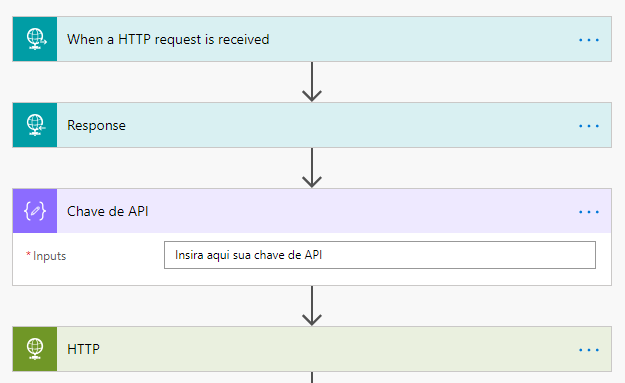
O campo “Chave API” é obrigatório e deve ser preenchido corretamente para o funcionamento do fluxo. A chave de API pode ser encontrada em nossa plataforma.
Acesse a nossa plataforma, faça o login e clique em “Conta e cobrança” no rodapé do menu lateral. Você será redirecionado para o app de Conta (account.nfe.io); na aba “Chaves de acesso” da sua assinatura, sua chave de API estará no campo “Nota Fiscal (api.nfe.io)”
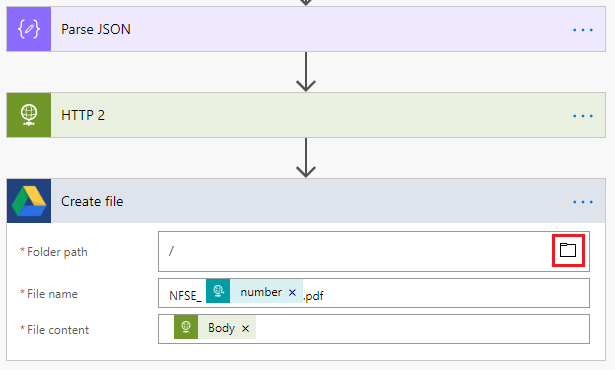
Por último, na etapa “Create file”, devemos selecionar a pasta onde deseja armazenar as Nfes em pdf. Clique no ícone destacado em vermelho e selecione a pasta desejada como mostra a imagem.
Agora precisamos fazer nosso sistema conversar com o fluxo. Para isso, vá em nossa plataforma e clique em "Conta e cobrança" no rodapé do menu lateral. No app de Conta (account.nfe.io), abra a sua Assinatura e em seguida a aba "Webhooks". O webhook será disparado sempre que uma nota fiscal for emitida. Para configurá-lo, clique em "Criar Webhook".
Para preencher o primeiro campo do formulário iremos voltar para o nosso fluxo e clicar na primeira etapa chamada "Quando uma solicitação HTTP for recebida", iremos copiar esse link conforme ilustrado na imagem abaixo.
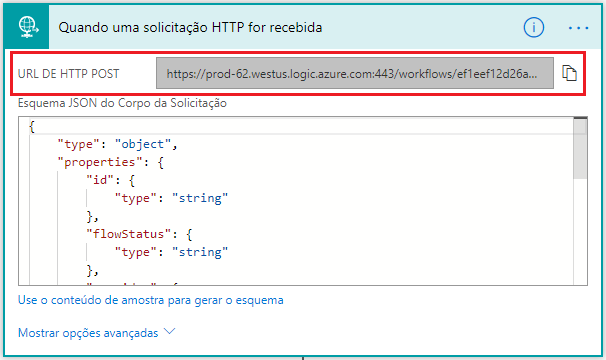
Podemos agora voltar para nossa plataforma e preencher os campos corretamente. O formulário ficará como no exemplo abaixo.
- No primeiro campo cole o link que copiamos do fluxo.
- No segundo campo deixe apenas o evento "Emitida".
- No campo de senha, preencha com a senha de acesso da plataforma.
- No campo de status, deixe como ativo.
Cancelando uma NFe
Downloads
Antes de dar início a este tutorial, você deve realizar o download do fluxo. clique para fazer o download.
IMAGEM EXCEL E PASTA***
Efetuando login
Acesse o site, clique no botão “Entrar Gratuito”, preencha os campos com as informações necessárias (Para que a funcionalidade seja completa, utilize um email comercial)., preencha os campos com as informações necessárias (Para que a funcionalidade seja completa, utilize um email comercial).
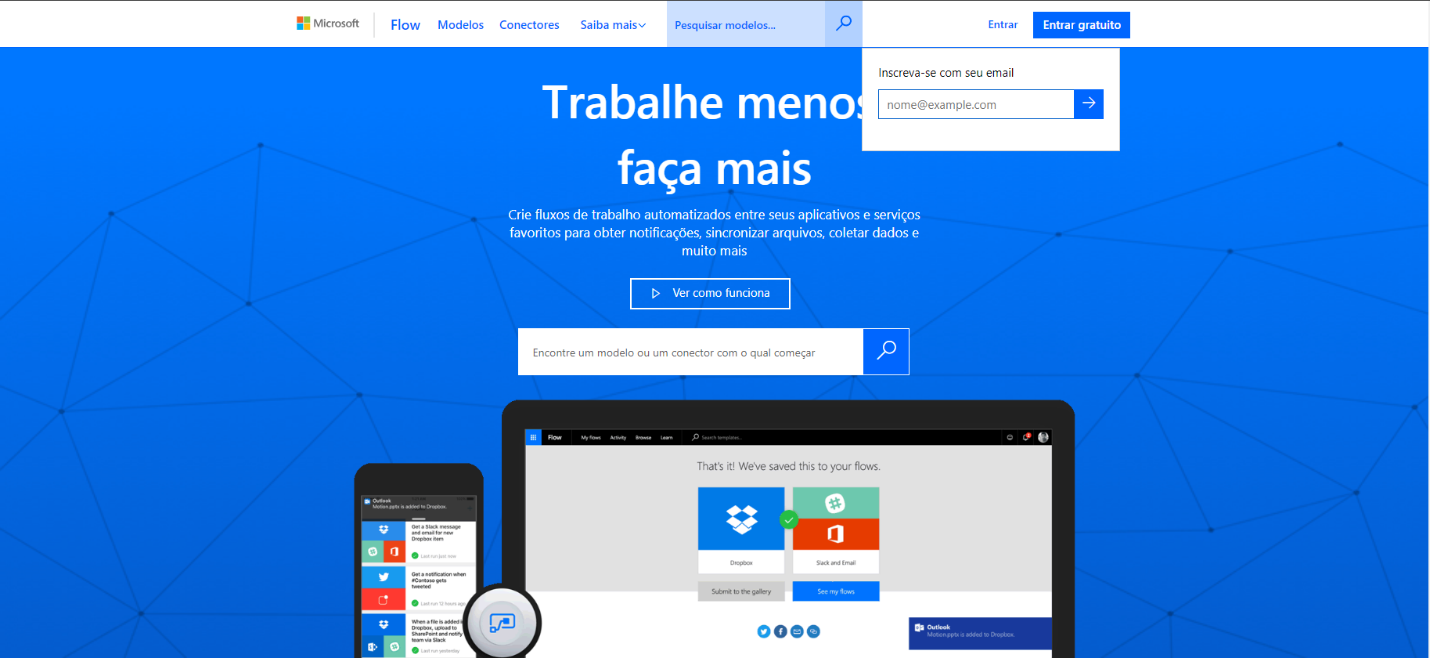
Após inserir o email no campo mostrado acima, chegará um email com o código de confirmação no email informado e que precisará ser utilizado na etapa de preenchimento das informações.
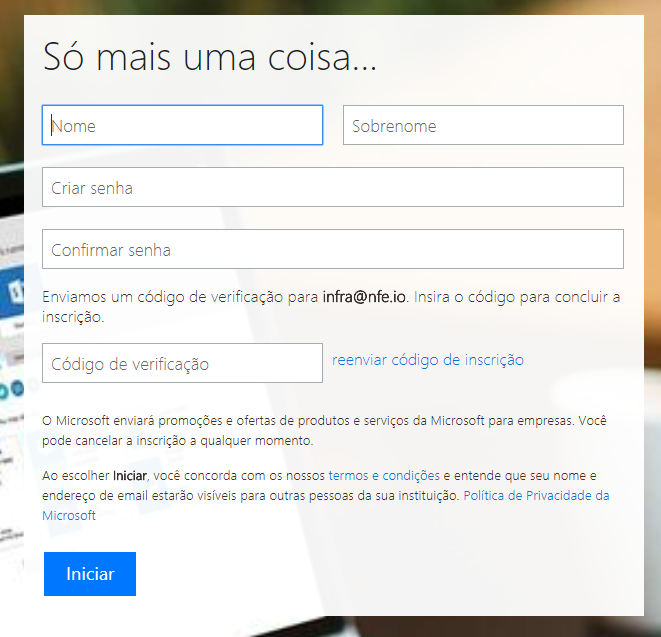
Após preencher todas as informações e clicar no botão “Iniciar”, você será redirecionado para a página inicial do Microsoft Flow, conforme imagem a seguir:
Configurando o ambiente
Antes de importar o fluxo, devemos fazer as configurações necessárias para que o fluxo funcione corretamente.
No menu superior direito, clique na engrenagem e depois em “Conexões (Connections)”, conforme imagem abaixo:
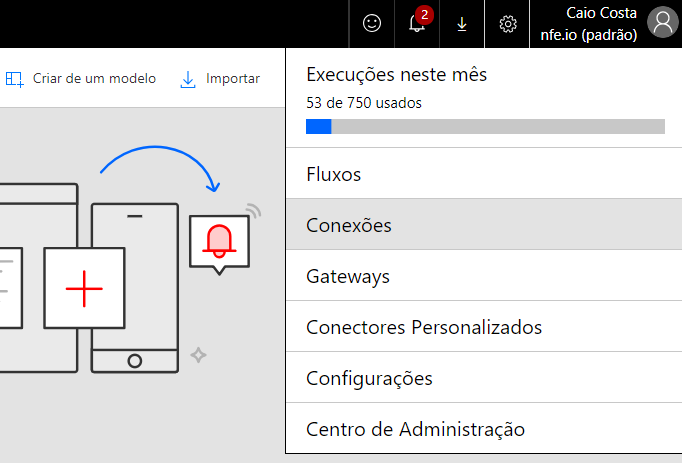
Após clicar em conexões você será redirecionado para a seguinte página:
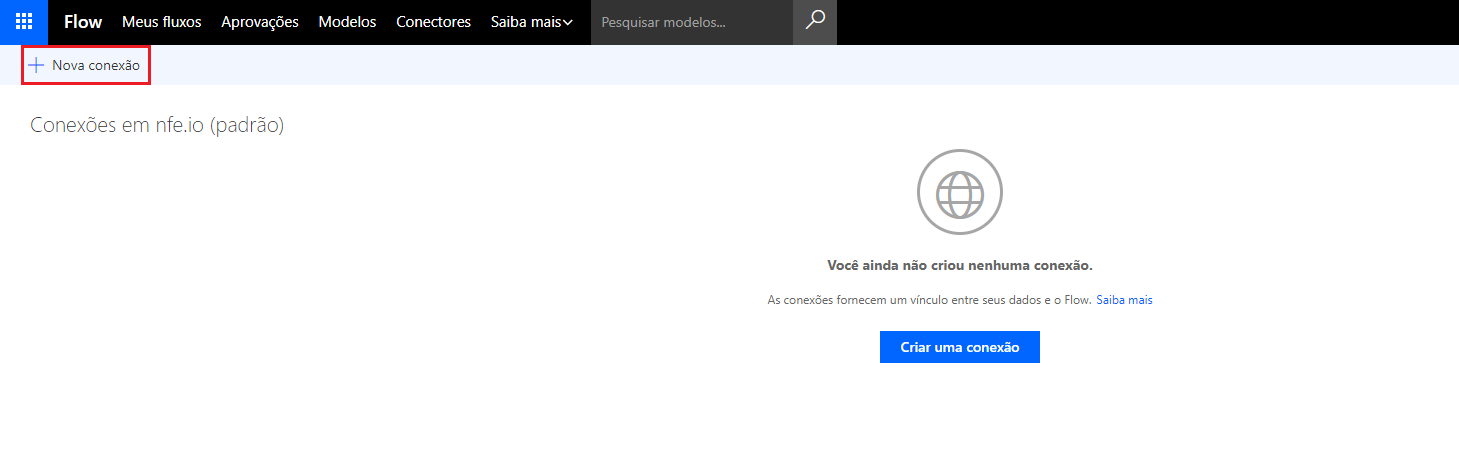
Nesta página clique em “Criar uma conexão (New connection)”, como destacado na imagem acima, você será redirecionado novamente.
Selecionaremos as conexões necessárias para o funcionamento do nosso fluxo. Precisaremos de uma conexão com o Google Sheets e com o Google Drive.
Digite “Google sheets (Planilhas Google)” na barra de pesquisa. Após selecionar a conexão com o Google sheets, clique em “Criar (Create)” na opção que aparecerá conforme imagem abaixo:
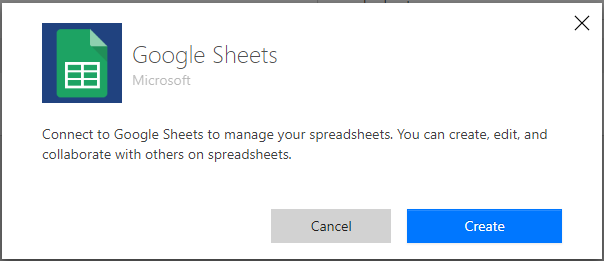
Uma nova janela aparecerá solicitando que você selecione uma conta. Selecione uma conta do google conforme imagem abaixo:
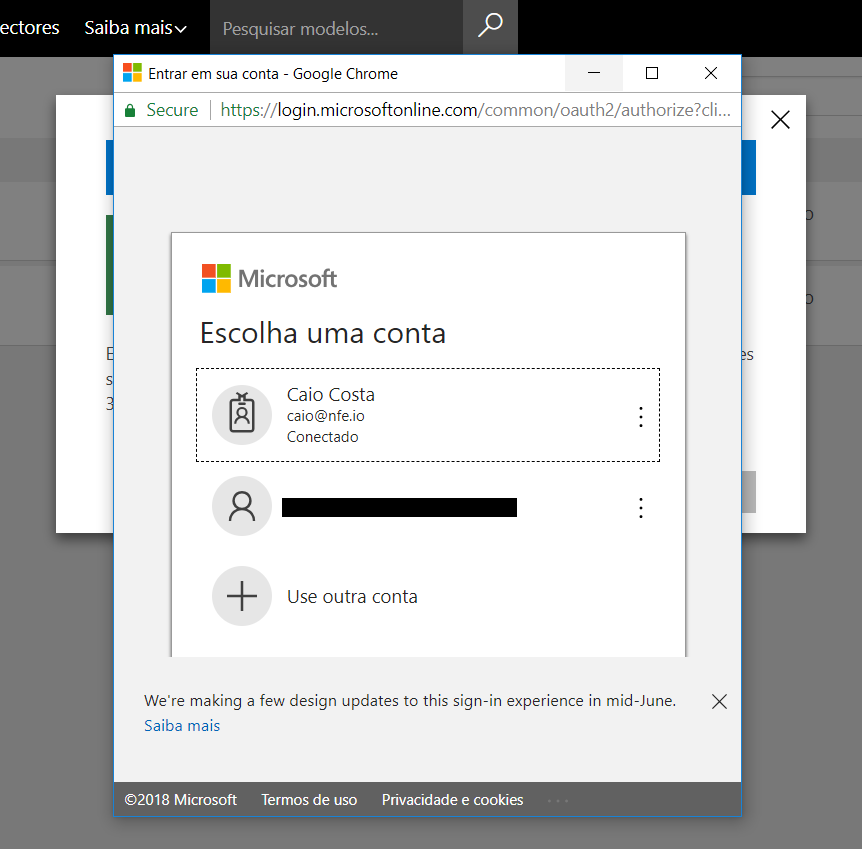
Agora precisamos adicionar a conexão com o Google Drive. Faça o mesmo procedimento anterior e adicione uma conexão com o Google Drive. Esta deverá ser a tela final de conexões:

Importando um Fluxo no MS Flow
Nesta etapa iremos importar nosso fluxo.
No menu superior, clique em “Meus fluxos (My flows)”, logo no menu abaixo, clique na opção “Importar (Import)”, conforme imagem abaixo:

Clique em “Carregar (Upload)” e o mesmo abrirá uma nova janela para que você selecione um arquivo.
Selecione o fluxo com o nome “Fluxo cancelamento nfe” que está em formato .zip.
Após carregar o fluxo, a seguinte tela irá aparecer:
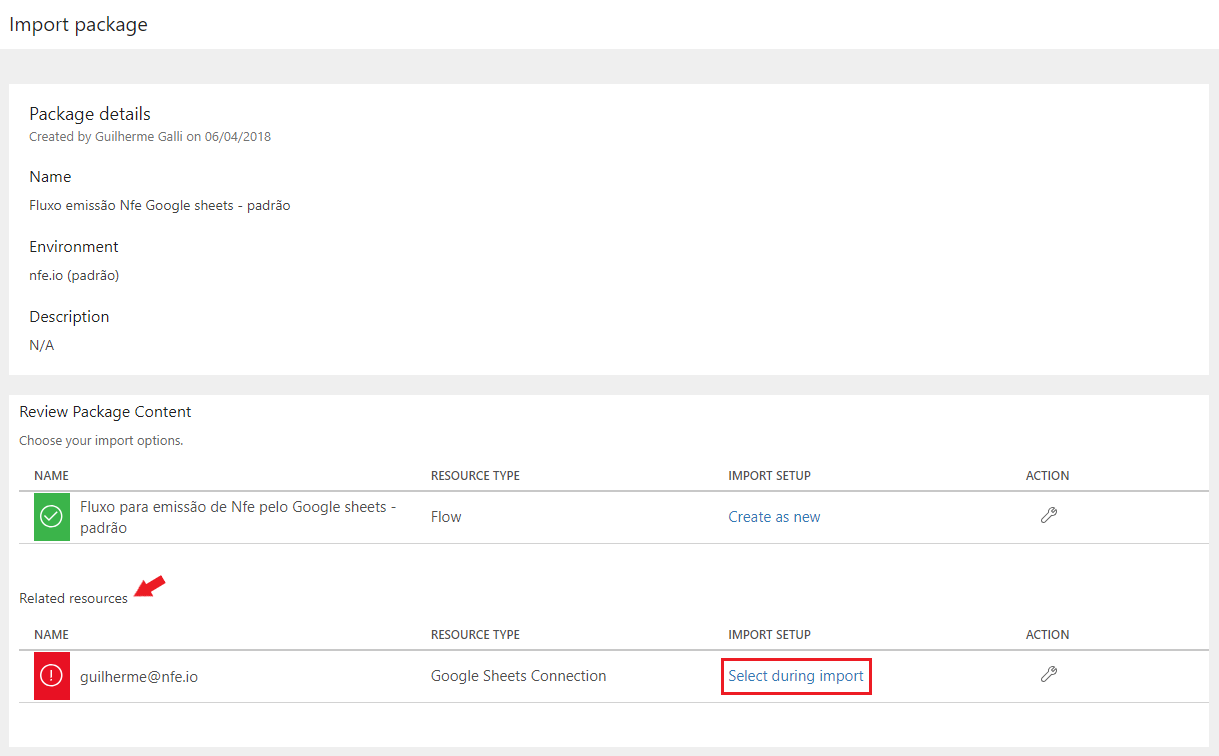
Apenas temos que selecionar nossos Recursos relacionados. Assim como mostra na imagem acima, clique na opção “Selecionar durante a importação (Select during import) ”. Surgirá a seguinte janela no canto direito da sua tela:
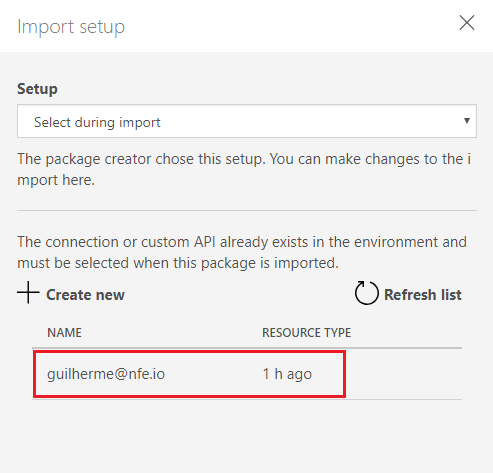
Selecione sua conta de e-mail e clique no botão “Salvar”.
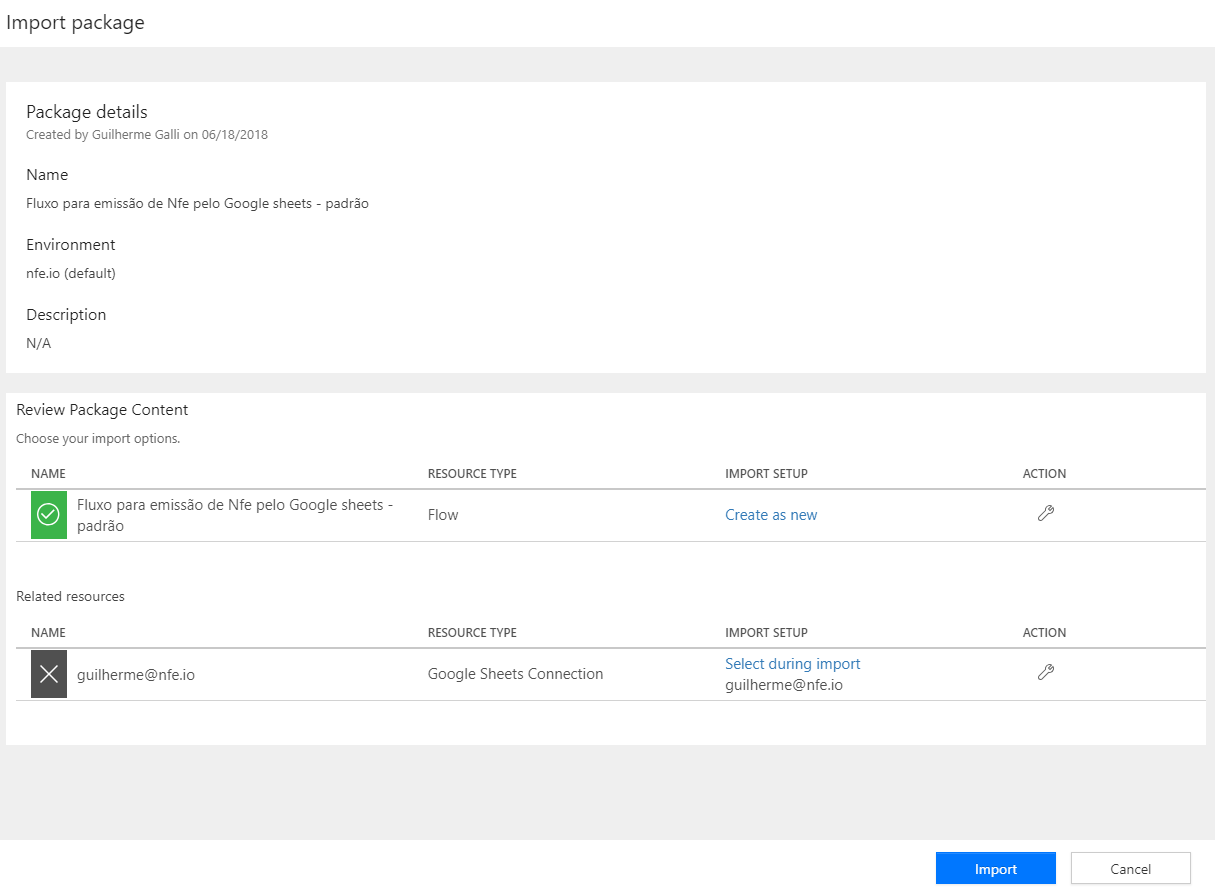
Sua tela ficará assim. Clique no botão “Importar (Import)” na parte inferior e espere até que a seguinte tela apareça com uma mensagem de sucesso na importação.
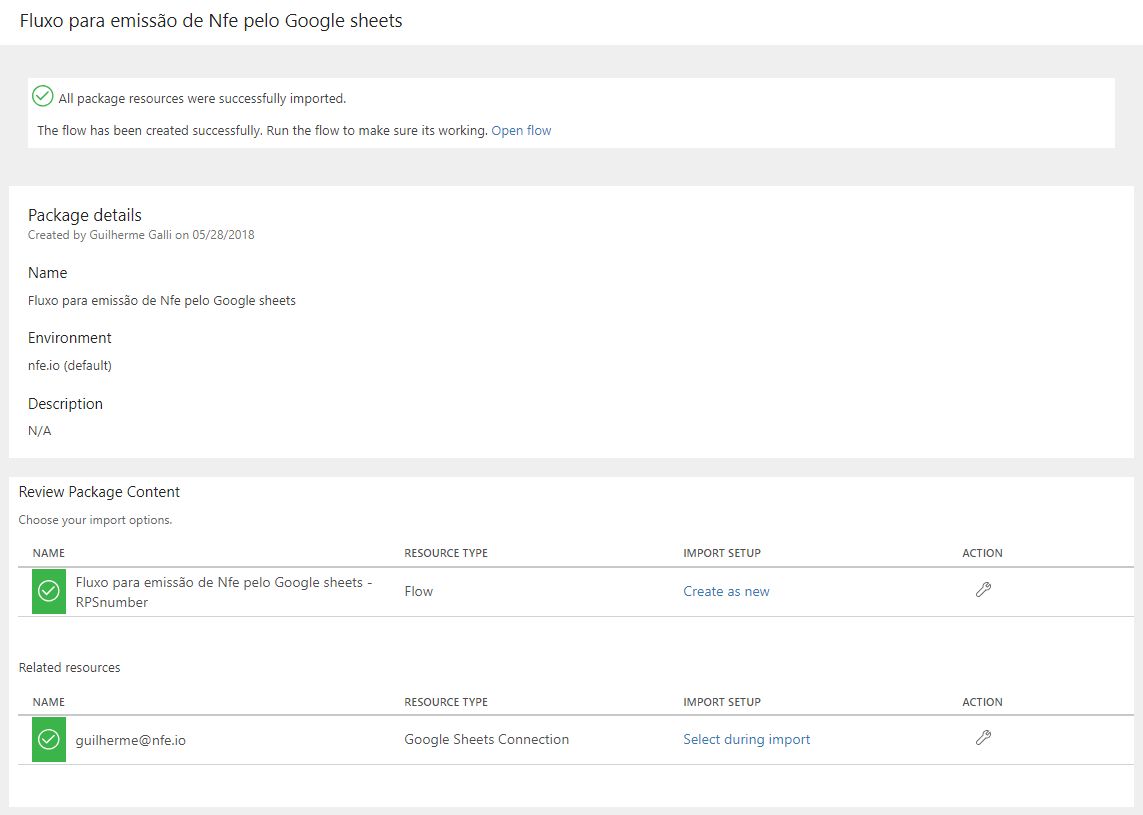
Feito isso, o fluxo já está pronto para uso. Clique em “Meus fluxos (my flows) ” no menu principal do site na parte superior e siga os próximos passos.
Criando um arquivo do Google Sheets
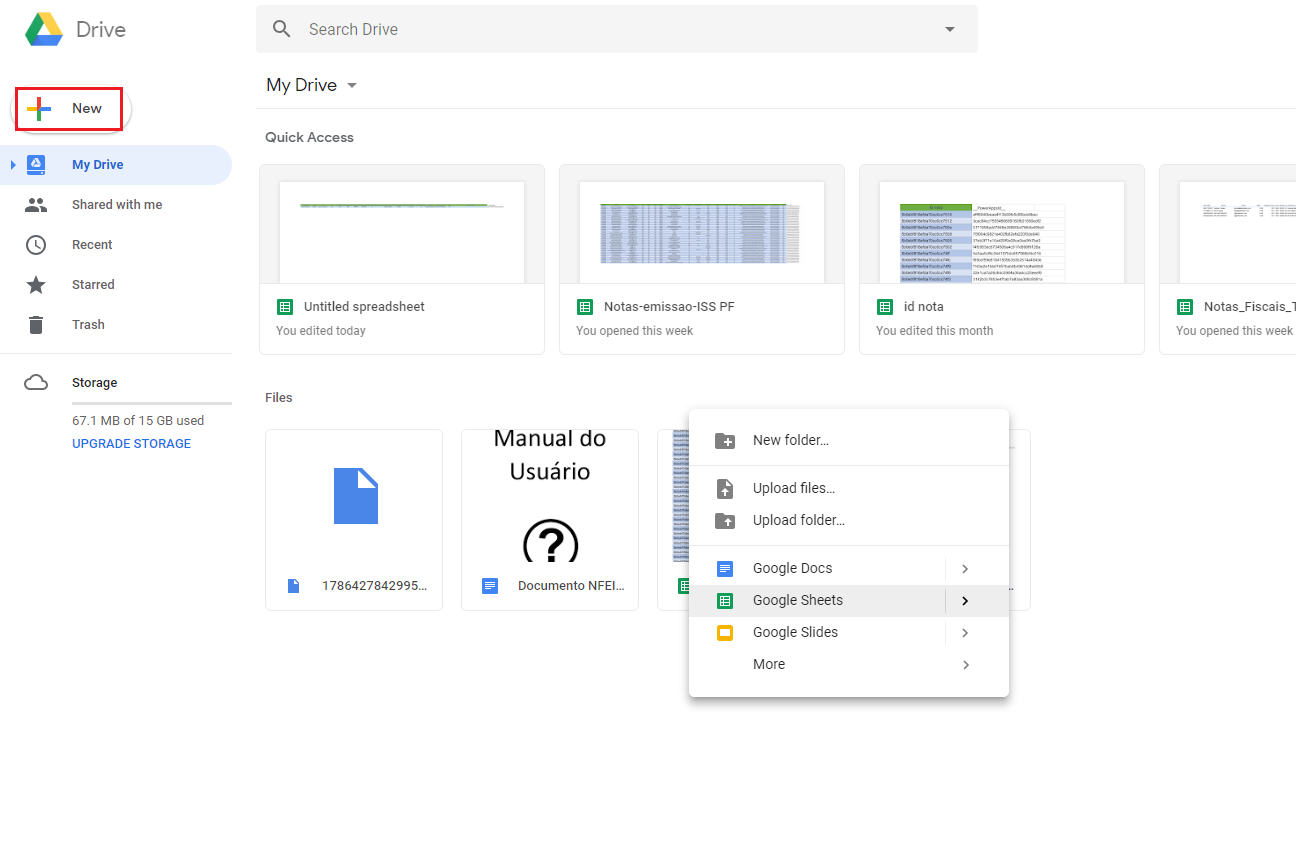
Para criar uma planilha do Google Sheets, acesse o Google Drive e faça o login com sua conta do Google. Na página inicial, clique no botão “New (Novo)” ou clique com o botão direito na área onde se encontram seus arquivos e selecione a opção Google Sheets, como na imagem abaixo.
Abra a planilha que foi baixada no início deste tutorial e copie a primeira linha onde contém os campos em verde e cole em sua planilha do Google Sheets. Deverá ficar assim:
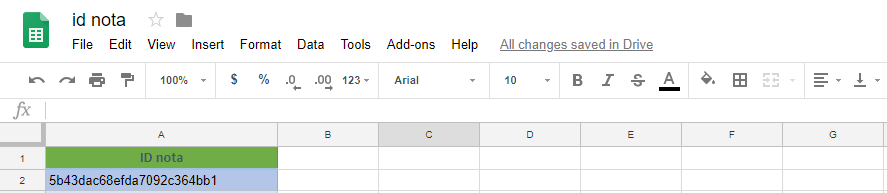
Agora precisamos inserir os valores para o cancelamento da Nfe.
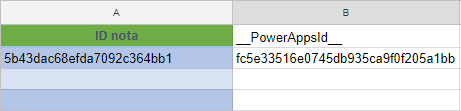
- ID nota: deve ser preenchido com o ID da NFe (Ex: 5b43dac68efda7092c364bb1).
Caso você se depare com um campo desconhecido como na imagem abaixo, não se preocupe, pois o fluxo o cria automaticamente para poder identificar as linhas da planilha.
Executando o fluxo
Na página “Meus fluxos (My flows)” no menu principal, selecione o fluxo que foi importado e após isso, clique no ícone para editar o fluxo como na imagem abaixo.

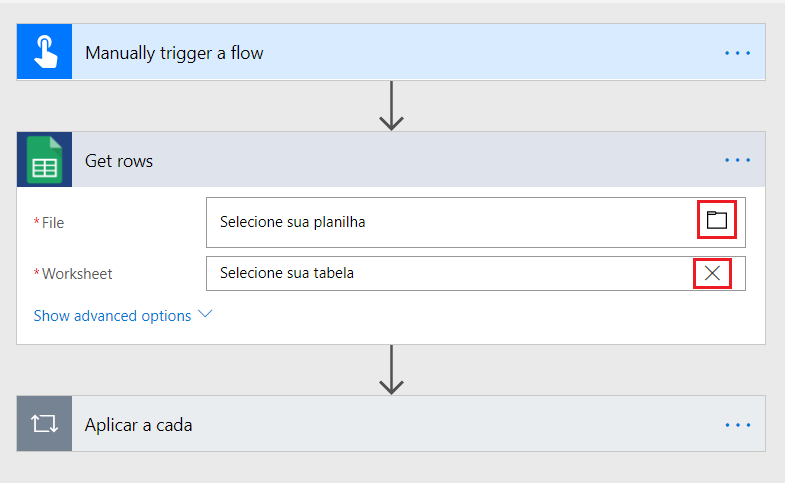
Após isso, você será redirecionado para a página de edição do fluxo, onde devemos editar as informações necessárias para emissão. Para o fluxo funcionar corretamente, precisamos apenas que o usuário carregue o arquivo do google sheets que contém as Nfes que serão emitidas.
Na etapa “Obter linhas (Get rows)” clique no ícone de busca de arquivos (ícone destacado em vermelho) e selecione a sua planilha do Google sheets e o nome da tabela logo abaixo, previamente criada em sua conta no Google Drive.
Feito isso, basta iniciar o fluxo. Na parte superior da página de edição do fluxo, clique em Testar.
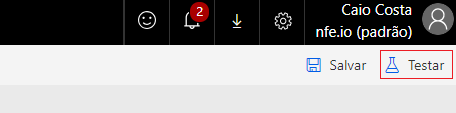
Em seguida marque a primeira opção “Vou executar a ação de disparo (I’ll perform the trigger action)” e clique em “Salvar e Testar”, conforme imagem abaixo:
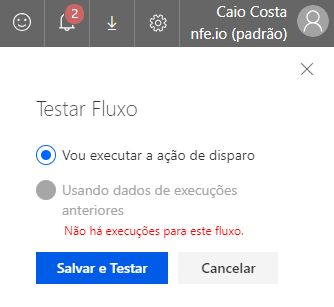
A seguinte tela aparecerá:
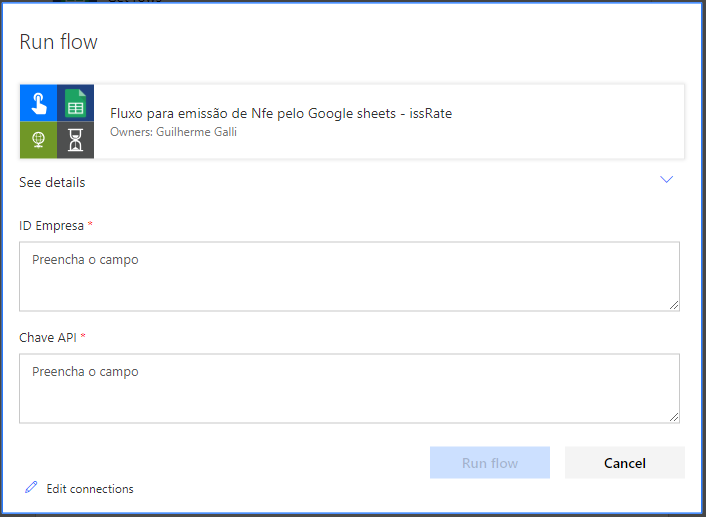
Os campos “ID empresa” e “Chave API” são obrigatórios e devem ser preenchidos corretamente para o funcionamento do fluxo. Essas informações podem ser encontradas em nossa plataforma.
Acesse a nossa plataforma, faça o login e abra “Empresas”, procure por sua empresa e clique no nome dela para abrir o “Gerenciamento da empresa”. No cartão “Chaves de Acesso” estarão o Empresa ID e a Chave de Acesso, cada um com botão de copiar. Preenchidos os campos, clique no botão** “Run flow (executar fluxo)”** que estará habilitado para a execução do fluxo.
Você receberá uma mensagem na tela dizendo que o fluxo foi iniciado com êxito, apenas clique em “Concluído”:
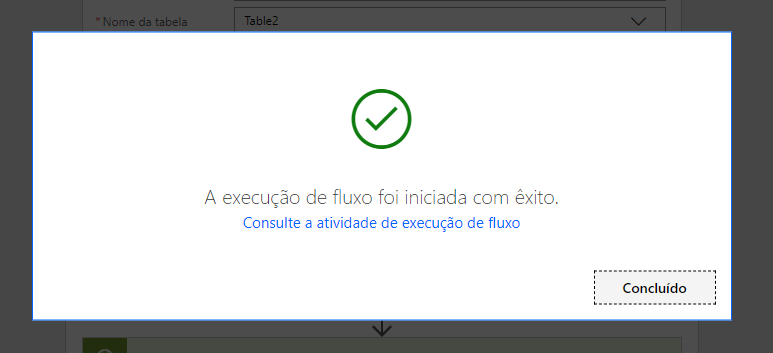
Se todos os passos anteriores estiverem corretos, uma mensagem na parte superior nos dirá que o fluxo foi executado com sucesso.